


Vous voulez éviter d'avoir le même arrière-plan sur tous vos moniteurs ? Pourquoi ne pas personnaliser l'arrière-plan de chaque moniteur avec des fonds d'écran ou des images différents ? Nous savons tous que, par défaut, votre ordinateur portable Windows ou votre MacBook affiche le même fond d'écran sur tous vos écrans, mais vous pouvez désormais le changer et rendre vos arrière-plans différents plus attrayants, avec un aspect professionnel.
Pas d'inquiétude : cela se fait rapidement en quelques étapes. Poursuivez la lecture de cet article pour apprendre à avoir des arrière-plans différents sur chacun des moniteurs de votre configuration à double écran et améliorer encore votre expérience.

Vérifiez la configuration requise de votre système
Pour profiter de la fonctionnalité d'arrière-plans différents sur votre ordinateur portable, vous devrez commencer par vérifier la configuration requise, qui varie d'un appareil à l'autre. Par exemple, si votre ordinateur portable fonctionne encore sous Windows 7 ou 8, il vous faudra peut-être une application tierce spécifique pour changer l'arrière-plan de chaque écran.
De plus, si vous avez un Mac ou un MacBook avec la dernière version du système, vous n'aurez aucun souci pour accéder à cette fonctionnalité. En revanche, si votre ordinateur portable est ancien et fonctionne avec une version obsolète, vous n'aurez peut-être pas cette chance.
Voyons maintenant les étapes nécessaires et toutes les options disponibles sur votre système pour avoir des arrière-plans différents sur plusieurs moniteurs.
Comment avoir des arrière-plans différents sur plusieurs moniteurs sous macOS
Vous pouvez facilement changer le fond d'écran de chacun de vos écrans, mais choisissez une image de la même taille et de la même résolution que l'affichage de votre moniteur pour éviter toute déformation ou tout flou. Voici les étapes pour configurer des arrière-plans différents sous macOS :
-
Étape 1 :Dans le coin supérieur gauche, cliquez sur le menu Apple.
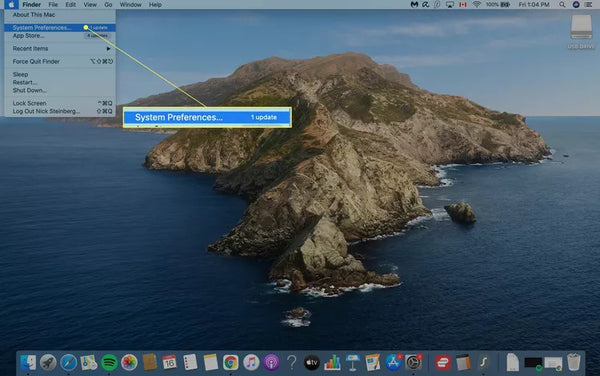
- Étape 2 : Sélectionnez Préférences Système.
-
Étape 3 : Cliquez maintenant sur Bureau et Économiseur d'écran.

-
Étape 4 : Définissez le fond d'écran de votre moniteur principal dans les sections Bureau et Économiseur d'écran.

-
Étape 5 : Si vous voulez un arrière-plan différent pour chaque moniteur, sélectionnez Bureau secondaire et répétez les mêmes étapes pour les autres moniteurs.

- Étape 6 : Revenez à Bureau et économiseur d'écran, enregistrez les modifications, puis fermez la fenêtre.
Comment avoir un arrière-plan différent sur chaque moniteur sous Windows 11
Windows 11 propose de nombreuses options pour changer facilement le fond d'écran de manière temporaire. Si vous souhaitez changer définitivement l'arrière-plan selon vos goûts, voici les étapes à suivre :
-
Étape 1 : Enregistrez plusieurs images de votre choix dans l'Explorateur de fichiers.

-
Étape 2 : Faites un clic droit et sélectionnez « Définir comme arrière-plan du bureau » dans le menu contextuel.

Désormais, Windows 11 définira l'arrière-plan de votre choix sur le moniteur central, tandis que les arrière-plans des moniteurs secondaire et tertiaire seront des images aléatoires tirées de vos images enregistrées. De plus, Windows exige une résolution d'image adaptée et ne fonctionnera pas sans elle. Il fera ensuite tourner aléatoirement la position de l'image toutes les 30 minutes.
Pour résoudre tous ces problèmes, vous devez suivre quelques étapes un peu complexes, qui vous permettront de personnaliser des fonds d'écran différents sur chaque moniteur sans aucune difficulté.
Comment changer l'arrière-plan avec un menu de personnalisation
Cela peut vous surprendre, mais Windows 11 n'a pas de menu de personnalisation comme Windows 8. Il a disparu après Windows 10, et les gens se demandent encore pourquoi. Pour accéder à cette option dans Windows 11, suivez les étapes ci-dessous :
- Cliquez sur la barre des tâches de votre Bureau.
- Faites un clic droit sur le Bureau et sélectionnez « Choisir un arrière-plan ».
- Faites un clic droit sur l'image de votre choix.
- Cliquez sur « Sélectionner pour le bureau » > Bureau 1/2/3.
Maintenant, vous devez cliquer sur l'icône Bureau pour afficher tous les moniteurs disponibles. Faites un clic droit sur l'un des bureaux et sélectionnez l'option Choisir l'arrière-plan.
C'est facile une fois que vous avez compris et suivi correctement toutes les étapes. Grâce à cette astuce, vous pouvez avoir durablement un arrière-plan différent sur chaque moniteur. Suivez les mêmes étapes si vous souhaitez changer d'arrière-plan à l'avenir.
Comment avoir deux arrière-plans différents sur deux moniteurs sous Windows 10
Si vos deux moniteurs ont besoin d'un changement d'arrière-plan, suivez ces quelques étapes pour obtenir un aspect différent sur chaque bureau. Voyons ces étapes :
-
Étape 1 : Cliquez sur Démarrer dans la barre des tâches de votre bureau.

-
Étape 2 : Sélectionnez « Paramètres » et cliquez sur « Personnalisation ».

-
Étape 3 : Cliquez sur « Arrière-plan » dans la personnalisation et choisissez votre image d'arrière-plan.

-
Étape 4 : Sélectionnez maintenant « Définir pour le moniteur 1 » pour changer le fond d'écran du bureau principal.

- Répétez la même procédure pour le bureau secondaire.
Conseils pour un arrière-plan parfait
Voici quelques conseils essentiels, applicables à n'importe quel système, pour mieux adapter l'arrière-plan à vos multiples écrans :
- Ajuster : l'image doit être assez grande pour remplir tout l'écran de manière proportionnée.
- Étirer : évitez d'étirer l'image. Ce problème survient avec les petites photos utilisées en arrière-plan et peut déformer l'image.
- Mosaïque : votre système doit proposer cette option afin que plusieurs images puissent être affichées en mosaïque sur votre écran.
- Centré : centre l'image à l'écran pour éviter d'afficher des bordures en trop.
Conclusion
Nous savons tous que les doubles moniteurs sont une invention providentielle. Ils augmentent votre productivité et votre efficacité globales. De plus, leur format compact convient à tout le monde, en particulier aux professionnels en déplacement ou aux gens d'affaires.
Il y a quelques années, les écrans des ordinateurs portables Windows et macOS étaient ennuyeux et tous identiques, mais aujourd'hui, nous pouvons les personnaliser sur chaque bureau. De plus, un fond d'écran ou un arrière-plan a une influence importante sur vous ; par exemple, une citation motivante vous aidera à accomplir davantage dans la vie. Des photos de votre famille ou de vos amis feront vivre vos souvenirs avec eux. Vous pouvez travailler avec plus d'énergie positive que d'habitude.
Cet article vous aidera à changer l'arrière-plan sur différents moniteurs, et vous pourrez facilement définir l'image de votre choix sur chaque bureau à l'avenir.
Découvrez les moniteurs multi-écrans révolutionnaires de Mobile Pixels.
Découvrez les gadgets technologiques


Laisser un commentaire
Tous les commentaires sont modérés avant d'être publiés.
Ce site est protégé par hCaptcha, et la Politique de confidentialité et les Conditions de service de hCaptcha s’appliquent.