


Il ne fait aucun doute que deux moniteurs augmentent la productivité et permettent d'afficher plus de données à l'écran. Il faut parfois un peu d'ajustement pour que tout soit configuré exactement comme vous le souhaitez sur votre ordinateur Windows, car configurer plusieurs écrans n'est pas toujours aussi simple qu'il n'y paraît. Vous pouvez déplacer un moniteur ou choisir d'utiliser un autre moniteur comme écran principal. Quelle que soit votre raison, changer de moniteur sur un ordinateur Windows 11 ou 10 est un processus simple qui se fait rapidement.
Mais pourquoi est-il important d'apprendre à changer vos moniteurs 1 et 2 ? Vous travaillez régulièrement sur différents projets ou avec plusieurs logiciels ouverts. Dans ce cas, utiliser un grand moniteur comme écran principal et savoir comment changer les moniteurs 1 et 2 peut être utile, car cela vous permet de voir plus de contenu en même temps.
Tout le monde n'a pas la même place pour deux moniteurs, donc Windows peut ne pas détecter immédiatement la bonne configuration. Par exemple, Windows peut avoir identifié l'écran secondaire situé à droite de votre installation comme étant le moniteur de gauche. Quand on permute les écrans, on contrôle mieux son espace de travail, ce qui peut aussi aider à limiter la fatigue oculaire, à réduire les reflets et à obtenir de meilleurs angles de vue.
Il est aussi essentiel de tenir compte de la résolution et de la fréquence de rafraîchissement de chaque moniteur. Si l'un de vos moniteurs offre une meilleure résolution ou une meilleure fréquence de rafraîchissement, en faire votre écran principal peut améliorer la qualité visuelle. Au final, le choix du moniteur principal et du moniteur secondaire dépendra de vos besoins et de votre usage, que ce soit pour le jeu ou pour le télétravail. Pour trouver le réglage idéal, vous pouvez toujours essayer différentes options quand vous cherchez à définir quel moniteur est le 1 et lequel est le 2. Alors, c'est parti : voyons comment changer les moniteurs 1 et 2 :
Comment changer les moniteurs 1 et 2 sur macOS
Selon votre modèle de Mac, vous pouvez connecter plusieurs écrans. Il est donc essentiel de savoir comment changer les moniteurs 1 et 2 sur votre Mac. Voici la procédure étape par étape pour apprendre à choisir quel moniteur est le 1 et lequel est le 2 :

Accéder aux paramètres d'affichage

La première étape consiste à accéder aux réglages d'affichage. Pour cela, ouvrez le « menu Apple » dans le coin supérieur gauche. Sélectionnez ensuite « Préférences Système », puis « Moniteurs » ou « Moniteurs et affichages » pour accéder aux réglages d'affichage.
Organiser les moniteurs
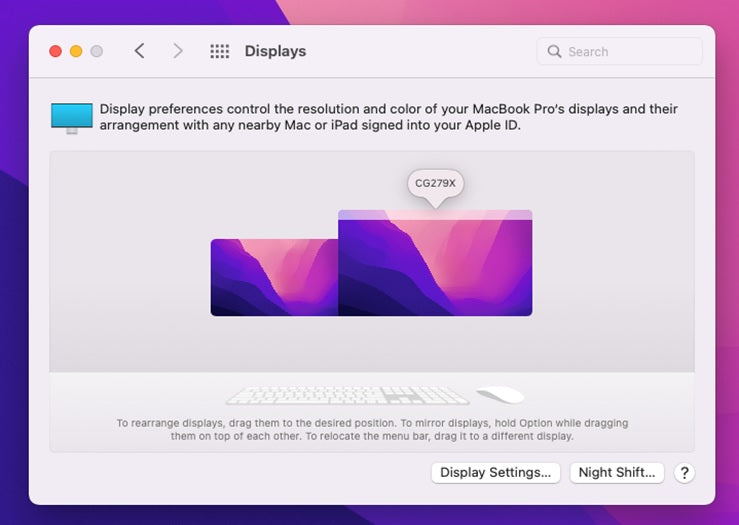
Sous macOS, vous voyez deux options d'affichage, ou icônes, qui représentent vos moniteurs 1 et 2. Vous pouvez ensuite cliquer sur chaque icône et la faire glisser pour les réorganiser selon leur emplacement physique. Ajustez et disposez les icônes de façon à ce qu'elles correspondent aux positions réelles de vos moniteurs 1 et 2.
Appliquer les modifications
Pour confirmer ou valider vos réglages et vos modifications, cliquez sur l'option « OK » ou « Appliquer » dans les paramètres d'affichage. Vous pourrez ainsi changer concrètement les réglages de vos moniteurs 1 et 2.
Vérifier et ajuster
Il s'agit de déplacer le curseur de votre souris d'un moniteur à l'autre pour vérifier qu'ils sont bien alignés et que les changements ont bien été pris en compte.
Comment changer les moniteurs 1 et 2 sous Windows 10/11
Lorsque les options de projection sont réglées sur Écran du PC uniquement, Écran secondaire ou Étendre, il est possible de changer de moniteur dans Windows. Voici comment basculer entre le moniteur principal et le moniteur secondaire sous Windows 10/11 :
Accéder aux paramètres d'affichage
Dans un premier temps, trouvez l'application Paramètres sur votre PC Windows 11. Pour cela, sélectionnez le bouton Démarrer, puis Paramètres, ou utilisez le raccourci clavier Win +. Pour voir la liste de tous les écrans connectés à votre ordinateur, ouvrez Paramètres et sélectionnez Système > Affichage. Par défaut, le moniteur principal porte le numéro 1 et le second le numéro 2.
Si vous avez un doute, vous pouvez utiliser le bouton Identifier de cette page pour savoir lequel de vos deux moniteurs est le 1 et lequel est le 2. Il sera plus facile de savoir lequel vous déplacez, car un grand chiffre s'affichera sur le moniteur correspondant.
Vous pouvez aussi ouvrir le Panneau de configuration, puis sélectionner « Apparence et personnalisation » pour accéder directement à l'affichage. C'est particulièrement utile si vous ne trouvez pas les options d'affichage via le bouton Démarrer.
Organiser les moniteurs
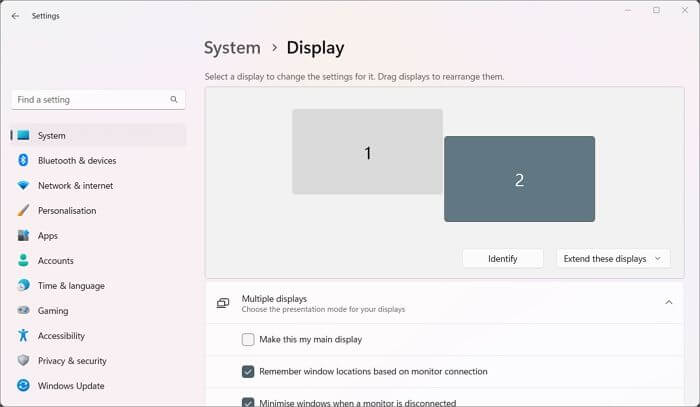
Sélectionnez maintenant les numéros de moniteurs que vous souhaitez changer, puis cliquez et faites glisser l'icône du nouveau moniteur vers le bon emplacement. Par exemple, cliquez sur le moniteur 1 et faites-le glisser à gauche du moniteur 2 pour en faire votre écran principal. Une fois cela fait, il vous suffit de cliquer sur le bouton Appliquer pour enregistrer vos modifications, et c'est terminé.
Vous pouvez aussi apprendre à changer les moniteurs 1 et 2 en choisissant l'écran que vous souhaitez utiliser comme écran principal, en appuyant sur la section Affichages multiples pour voir toutes les options disponibles, puis en choisissant « Faire de cet écran mon écran principal ». N'oubliez pas que ces instructions ne fonctionnent qu'avec les PC dotés de deux écrans. Si vous avez plusieurs écrans, veillez à bien identifier ceux entre lesquels vous souhaitez basculer.
Pour conclure
Apprendre à changer les moniteurs 1 et 2 peut sembler difficile au début, mais c'est très simple et ne demande que quelques clics. Que vous utilisiez Windows 10/11 ou macOS, vous pouvez facilement changer vos moniteurs portables en modifiant seulement quelques options. Pensez à vous équiper de moniteurs portables de haute qualité pour une expérience numérique améliorée et haut de gamme.
Découvrez les gadgets technologiques


Laisser un commentaire
Tous les commentaires sont modérés avant d'être publiés.
Ce site est protégé par hCaptcha, et la Politique de confidentialité et les Conditions de service de hCaptcha s’appliquent.