


Les ventes d’écrans ont explosé ces dernières décennies, ce qui confirme le besoin d’avoir plus d’espace d’affichage, aussi bien pour les professionnels soucieux de productivité que pour les loisirs. Si la portabilité, la mobilité et la touche personnelle d’un ordinateur portable sont indéniables, beaucoup d’entre nous préfèrent pouvoir passer à volonté d’un portable à un poste fixe. Par défaut, votre ordinateur se met en veille ou en veille prolongée lorsque vous fermez le capot. Cela soulève la question : « comment fermer son ordinateur portable et utiliser un écran ? ». Comment accéder à vos fichiers et applications depuis vos écrans sans devoir garder votre ordinateur portable ouvert, et en gagnant de la place sur votre bureau ? Que vous soyez utilisateur de Windows 10 ou 11, ou de Mac, cet article vous aidera à répondre à ces questions et à bien d’autres. C’est parti !

Comment fermer son MacBook et utiliser un écran ?
Vous pouvez faire de même avec un MacBook en suivant ces quelques étapes simples :
- Ouvrez Préférences Système et cliquez sur le bouton Batterie.
- Choisissez l’onglet Adaptateur secteur dans la fenêtre des paramètres de la batterie
- Cliquez sur l’option correspondant au moment où l’écran doit s’éteindre
-
Déplacez le curseur vers la droite pour le régler sur Jamais. Cela empêche votre ordinateur portable de se mettre automatiquement en veille.

- Désormais, lorsque vous fermez le capot de votre ordinateur portable, vous pouvez l’utiliser sur un deuxième écran
Comment fermer son ordinateur portable et utiliser un écran sous Windows 11 ?
Pour utiliser un ordinateur portable avec un écran externe sous Windows 11, il suffit de suivre ces quelques étapes simples :
- Cliquez sur le bouton Windows ou sur le bouton Démarrer pour ouvrir le menu Démarrer.
-
Recherchez le Panneau de configuration dans la zone de recherche et cliquez dessus

-
Assurez-vous que l’option « Afficher par » est réglée sur Grandes icônes, puis cliquez sur Options d’alimentation.
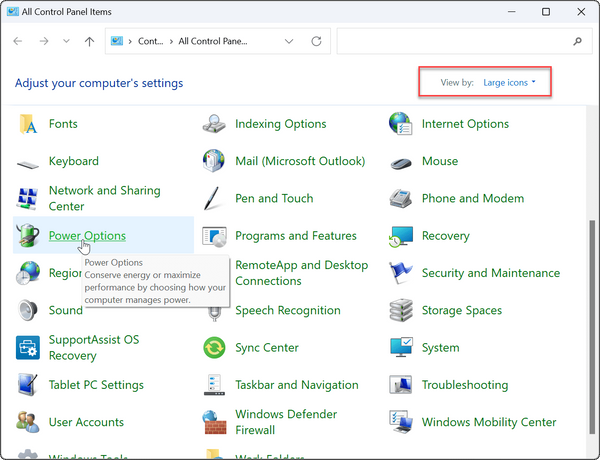
-
Ensuite, dans le volet de gauche, cliquez sur le lien Choisir l’action de la fermeture du capot.

- Dans la colonne Lorsque je ferme le capot, sélectionnez Ne rien faire dans les menus déroulants sous Sur batterie et Sur secteur.
-
Cliquez sur le bouton Enregistrer les modifications en bas de la page.

Après avoir suivi ces étapes et ajusté les paramètres, votre ordinateur portable restera opérationnel depuis le deuxième écran lorsque vous fermerez son capot.
Comment fermer son ordinateur portable et utiliser un écran sous Windows 10 ?
Pour utiliser un écran externe après avoir fermé le capot sous Windows 10, suivez ces étapes simples :
- Cliquez sur l’icône Démarrer et saisissez panneau de configuration dans la zone de recherche
-
Cliquez sur Panneau de configuration dans la catégorie Meilleur résultat, en haut des résultats de recherche.

-
Assurez-vous que l’option Afficher par dans le panneau supérieur est réglée sur grandes icônes

- Cliquez sur l’icône Options d’alimentation sur votre Windows 10
-
Cliquez sur le lien « Choisir l’action de la fermeture du capot » dans le volet de gauche
-
Sélectionnez l’option « Ne rien faire » dans les menus déroulants sous Sur batterie et Branché.
- Cliquez sur le bouton Enregistrer les modifications en bas de la page, et le tour est joué.
Les avantages d’utiliser un écran externe avec un ordinateur portable
L’utilisation d’un écran externe avec votre ordinateur portable présente plusieurs avantages. En voici quelques-uns
- Espace d’affichage agrandi : En connectant votre ordinateur portable à un écran externe, vous accédez à un espace d’affichage plus large sans avoir à déplacer vos fichiers
- Meilleure ergonomie : Avec cette configuration, vous n’avez plus besoin de vous pencher de façon inconfortable pour utiliser votre ordinateur portable : vous bénéficiez d’une meilleure posture assise et d’un champ de vision plus large grâce à l’écran. Cela vous évite les tensions au niveau de la nuque et du dos
- Productivité accrue : l’utilisation d’un écran peut augmenter votre productivité jusqu’à 42 %. L’espace d’affichage supplémentaire vous permet d’accomplir plusieurs tâches en moins de temps
- Expérience visuelle améliorée : que ce soit pour jouer, faire du trading ou simplement taper du texte, l’utilisation d’un écran vous garantit une résolution d’affichage plus élevée, plus immersive, et un meilleur confort pour les yeux.
- Multitâche : avec l’accès à la fois à votre ordinateur portable et à un écran, vous pouvez faire plusieurs choses en même temps, comme participer à une visioconférence et répondre à vos e-mails
- Flexibilité et portabilité : vous profitez de la flexibilité et de la portabilité de pouvoir utiliser en même temps votre ordinateur portable et votre écran.
Choisissez l’écran adapté à vos besoins
Les écrans d’ordinateur existent dans différentes tailles, formes et spécifications. Il est donc très important de bien connaître et comprendre l’écran qui correspond exactement à vos besoins.
-
Écrans standard : les écrans standard sont des écrans fonctionnels grand public, d'environ 24 à 30 pouces. Ils sont conçus pour un usage quotidien, comme le traitement de texte, la navigation sur le web et la retouche photo de base. Ils sont souvent les moins chers et ont souvent une résolution plus faible que les autres écrans.
-
Écrans ultra-larges : les écrans ultra-larges sont généralement des dalles au format 21:9, plus larges par rapport à leur hauteur. Certains atteignent 49 pouces en diagonale. Ils sont souvent utilisés par les joueurs expérimentés ainsi que par les professionnels. Ils se situent dans le très haut de gamme et peuvent représenter un vrai investissement.
-
Écrans incurvés : les écrans incurvés ont simplement une dalle plus courbée que les écrans plats. Ils offrent une expérience visuelle plus immersive et un meilleur champ de vision. Ils sont souvent utilisés par les joueurs et figurent aussi parmi les modèles haut de gamme d'écrans ultra-larges.
-
Écrans gaming : les écrans gaming offrent des fonctionnalités supplémentaires dédiées au jeu, ce qui les distingue des écrans standard. Leur taux de rafraîchissement commence autour de 120 Hz, voire plus, ce qui réduit l'input lag et offre une expérience de jeu plus fluide. Ils sont généralement assez grands et existent en plusieurs résolutions. Quelques modèles haut de gamme prennent en charge la 4K à 120 Hz, mais ils peuvent coûter cher.
-
Écrans tactiles : ils disposent d'un écran électronique sensible à la pression, qui peut être commandé au toucher ou par gestes. Ils constituent une alternative pratique à la souris ou au clavier. Ils sont très réactifs et existent en différentes tailles et résolutions.
-
Écrans portables : comme leur nom l'indique, les écrans portables comme Glance sont des écrans compacts, mobiles et légers, généralement de 13,3 à 17,3 pouces. Ils servent d'écrans secondaires et permettent d'agrandir facilement votre espace d'affichage grâce à une connexion HDMI ou Mini-HDMI.
-
Écrans 4K : ce sont des écrans à très haute résolution, souvent utilisés dans l'industrie de la télévision. Les écrans 4K ont une résolution horizontale d'environ 4 000 pixels, soit 4 fois celle des écrans HD. Il existe deux types principaux d'écrans 4K selon leur résolution : 3840 x 2160 pixels (4K UHD) et 4096 x 2160 pixels (DCI 4K).
Les différents types de ports d'écran à connaître
Avant de connecter un écran étendu à votre ordinateur portable, vous devez savoir de quel type de ports votre écran est équipé et quels types de ports votre ordinateur portable prend en charge. La plupart des ordinateurs portables actuellement sur le marché prennent en charge Thunderbolt, l'USB type-C ou l'HDMI.

-
HDMI : HDMI signifie High Definition Multimedia Interface. Il prend en charge les signaux audio et vidéo et convient parfaitement aux connexions entre TV et PC. Avec des câbles pouvant atteindre 25 à 30 mètres, il transmet des résolutions ultra-hautes et connecte différents appareils comme des téléviseurs, projecteurs, enregistreurs numériques et consoles de jeu. Il existe aussi des connecteurs de petite taille, très pratiques.
-
USB-C : également appelé USB Type-C, l'Universal Serial Bus est un connecteur standard de l'industrie qui transmet à la fois des données et de l'alimentation sur un seul câble. Le port du moniteur se connecte aussi bien aux hôtes qu'aux périphériques. En général, les ports USB relient des souris, claviers, imprimantes, scanners, modems, lecteurs de cartes, clés USB, appareils photo, téléphones portables, lecteurs multimédias, disques durs, lecteurs optiques, etc.
-
Thunderbolt : développé par Intel en collaboration avec Apple, un port Thunderbolt sur un appareil signifie qu'un seul câble suffit pour fournir de l'alimentation et transférer une grande quantité de données vers et depuis cet appareil. Il s'apparente à un sous-ensemble de l'USB-C, mais en beaucoup plus rapide.

-
DisplayPort (DP) : bien qu'il ait été peu populaire durant ses premières années, il est devenu un sérieux concurrent de l'HDMI. Il prend en charge de très hautes résolutions et peut transmettre du 144 Hz jusqu'en 4K. Il permet d'utiliser des câbles d'une longueur impressionnante et c'est le meilleur connecteur pour les signaux audio et vidéo.
-
VGA : VGA signifie Video Graphics Array. Lancé par IBM en 1987, ce connecteur bleu trapézoïdal à 15 broches équipait alors tous les moniteurs, projecteurs, téléviseurs haute définition et PC. Aujourd'hui, il est rapidement supplanté par des connecteurs vidéo plus sophistiqués comme DisplayPort, DVI et HDMI. Bien qu'il soit encore présent sur certains appareils, de moins en moins d'appareils sont équipés de ports VGA.
-
DVI : DVI signifie Digital Visual Interface. Il sert à transmettre des signaux vidéo au format analogique comme numérique, tout en conservant une qualité d'image élevée. Il est idéal pour les anciens systèmes ou pour du 144 Hz en 1080p.
-
AV (RCA) : l'AV (RCA), pour Audio Visuel, est un connecteur vidéo que l'on trouve généralement dans l'électronique grand public. Le câble RCA traditionnel reçoit les signaux audio et vidéo sous forme de vidéo composite CVBS provenant d'appareils qui produisent des signaux AV (sortie AV).
-
NDI : connu sous le nom de Network Device Interface, cette connexion permet d'envoyer de l'audio et de la vidéo via un réseau Ethernet. Elle offre une latence ultra-faible, un contrôle interactif sur un réseau IP et une transmission sans perte. Il s'agit d'un câble Ethernet 10 Gigabit utilisé pour connecter des appareils à un réseau.
-
SDI : Serial Digital Interface (interface numérique série) est un signal vidéo professionnel qui peut transmettre des signaux via un câble BNC sur jusqu'à 90 mètres (300 pieds) avant que le signal ne commence à se dégrader. Il est souvent utilisé dans les environnements de production pour sa portée et sa fiabilité.

Comment connecter un ordinateur portable à un écran (Windows et MacBook) ?
Maintenant que vous savez à quel point connecter votre ordinateur portable à un écran de bureau peut vous rendre plus productif, voici une marche à suivre générale, étape par étape, pour connecter votre ordinateur portable à un écran et travailler sur un écran plus grand.
Tout d'abord, pour connecter votre PC à votre écran, il faut savoir quel type de câble est compatible avec votre ordinateur portable et votre écran. HDMI, VGA et USB sont les connecteurs d'écran les plus courants.
Une fois l'écran connecté à votre ordinateur portable avec le bon câble, il suffit de quelques clics dans les paramètres de Windows ou les Préférences Système sur Mac, et le tour est joué.
- Assurez-vous que l'écran et l'ordinateur portable sont éteints.
- Connectez les deux avec le bon câble.
- Allumez l'ordinateur portable et l'écran, puis attendez que Windows ou le système d'exploitation
- Dans la zone de recherche du menu Démarrer, tapez paramètres d'affichage ; sur Mac, sélectionnez Préférences Système
- Cliquez sur les paramètres d'affichage de Facilité d'accès sous Windows, et sur Moniteurs dans Préférences sur Mac
- Cliquez ensuite sur Paramètres d'affichage avancés pour Windows et sur l'onglet Disposition pour Mac
- Vous devriez maintenant voir deux cases qui représentent l'ordinateur portable et l'écran supplémentaire. Celle qui comporte la barre de menus blanche en haut est l'écran intégré du MacBook. Si besoin, vous pouvez faire glisser les deux écrans à l'écran pour vous assurer qu'ils sont orientés de la même façon que sur votre bureau.
- Vous verrez des cases numérotées représentant votre ordinateur portable et l'écran. Cliquez sur Identifier pour savoir ce que représente chaque case.
- Si nécessaire, faites glisser l'ordinateur portable et les écrans l'un vers l'autre à l'écran pour vous assurer qu'ils sont alignés de la même manière. Cliquez ensuite sur Appliquer
- Sélectionnez l'option Dupliquer si vous voulez que l'ordinateur portable et l'écran affichent la même chose. Sinon, l'affichage sera étendu au deuxième écran.
Quel que soit votre espace de travail, que vous travailliez depuis chez vous ou au bureau, on ne soulignera jamais assez la simplicité, la productivité accrue et l'espace d'affichage supplémentaire qu'offre un deuxième écran. Vous pouvez désormais profiter à la fois de la portabilité de votre ordinateur portable et de la polyvalence d'un écran connecté.
Découvrez les gadgets technologiques


Laisser un commentaire
Tous les commentaires sont modérés avant d'être publiés.
Ce site est protégé par hCaptcha, et la Politique de confidentialité et les Conditions de service de hCaptcha s’appliquent.