


Une extension d’écran pour ordinateur portable est tout accessoire d’affichage qui vous permet d’utiliser plusieurs écrans simultanément pour visualiser facilement diverses tâches. Elle peut être utilisée avec n’importe quel ordinateur portable (Windows, Linux ou macOS) disposant d’un port USB compatible, HDMI ou DisplayPort. Vous pouvez ainsi accomplir plus facilement des tâches variées, du graphisme au jeu vidéo, en passant par le travail de bureau classique, le montage vidéo, les présentations et les devoirs scolaires.
Les extensions d’écran pour ordinateur portable sont un excellent moyen d’agrandir votre espace de travail et d’augmenter votre productivité globale à un prix abordable.
Envie d’en savoir plus ? Lisez la suite !
Comment fonctionne l’extension d’écran ?
Une extension d’écran pour ordinateur portable agrandit votre affichage sur un seul système informatique. Vous pouvez ainsi ouvrir plusieurs fenêtres distinctes sur chaque écran et déplacer le curseur de l’un à l’autre sans interruption.
Beaucoup confondent la recopie d’écran avec l’extension d’écran, mais ce n’est pas la même chose. La recopie d’écran permet d’afficher le contenu de votre appareil (écran de smartphone, de tablette ou d’ordinateur) sur un autre écran. Elle montre en temps réel chaque fenêtre affichée sur l’autre écran. On parle aussi de diffusion d’écran ou de partage d’écran.
À l’inverse, une extension d’écran est un excellent moyen d’améliorer la productivité et de limiter les changements de tâche. Au lieu de passer d’une fenêtre à l’autre pour travailler sur votre projet, vous pouvez voir les deux fenêtres en même temps.
Ce type de configuration réduit considérablement le risque d’erreurs et rend toutes sortes de tâches plus efficaces, voire plus agréables.
Configuration matérielle requise
Selon la marque et le modèle de votre extension d’écran, vous devrez rechercher les ports suivants sur votre ordinateur portable pour la connexion : S-Video, VGA et DVI pour les appareils plus anciens, et HDMI, DisplayPort et USB-C pour les plus récents.
Les écrans de bureau sont traditionnellement utilisés comme extensions d’écran, mais d’autres options sont également très répandues. Les écrans de télévision, les projecteurs et les moniteurs portables comme la gamme Duex sont parfaits pour les environnements de bureau.
Selon les ports dont votre extension d’écran a besoin, vous aurez besoin de câbles HDMI, USB-C ou VGA.
Logiciels et compatibilité
Une extension d’écran est un excellent moyen d’améliorer la productivité, quel que soit votre système d’exploitation. La plupart des extensions d’écran sont compatibles avec les ordinateurs portables ou de bureau sous Windows, macOS et Linux. Vous pouvez également les utiliser avec des consoles de jeu comme la Switch, la PlayStation et la Xbox (et leurs variantes).
Sous Windows et macOS, vous n’avez pas besoin d’installer une nouvelle application ou un pilote pour utiliser une extension d’écran. Ces systèmes d’exploitation disposent de programmes intégrés qui vous permettent de tout configurer.
Vous pouvez aussi installer des outils spécialisés pour double écran afin de profiter de fonctionnalités avancées et d’une approche plus personnalisée. Des applications comme Dual Monitor Tools, NVIDIA nView et DisplayFusion Free sont des options viables.
Se connecter à un second moniteur n’est pas compliqué et ne devrait poser aucun problème. Cependant, vous pouvez rencontrer quelques problèmes courants :
- Votre ordinateur ou appareil ne peut pas prendre en charge l’affichage (profondeur de couleur, nombre de pixels ou options d’interface)
- Le câble de votre moniteur ou le port de votre ordinateur portable est endommagé ou dysfonctionne
- Les pilotes d’affichage de votre ordinateur n’ont pas la bande passante nécessaire pour gérer correctement le second écran
Comment étendre l’écran sous Windows 11/10 ?
Les extensions d’écran pour ordinateur portable sont un excellent moyen d’augmenter la productivité, de réduire les délais de traitement et d’éviter les erreurs. Elles peuvent être utilisées au bureau, en classe et à la maison. Elles permettent de mieux visualiser, de jouer, de présenter, de concevoir, et bien plus encore.
Si vous utilisez Windows 11 et souhaitez étendre l’écran de votre ordinateur portable, suivez simplement ces étapes pour vous connecter à votre nouvel écran :

Étape 1 : connecter l'écran externe
- Repérez les ports d’affichage de votre ordinateur portable : Commencez par vous assurer de disposer des bons connecteurs. Votre extension d’écran peut nécessiter des câbles VGA, DVI, HDMI, DisplayPort ou USB-C.
- Connectez votre moniteur externe : Connectez votre moniteur à votre ordinateur portable. Vous aurez peut-être besoin d’un adaptateur pour profiter pleinement des caractéristiques de votre moniteur.
- Allumez votre moniteur : Assurez-vous que le moniteur est branché sur une source d’alimentation et allumé. Le Duex Float dispose de deux ports USB-C avec charge pass-through pour plus de simplicité.
Étape 2 : configurer l'écran étendu

- Accédez aux paramètres d’affichage :Appuyez sur la touche Windows + P pour sélectionner une option d’affichage. Vous pouvez aussi accéder aux paramètres d’affichage en cliquant sur Démarrer > Paramètres > Système > Affichage.
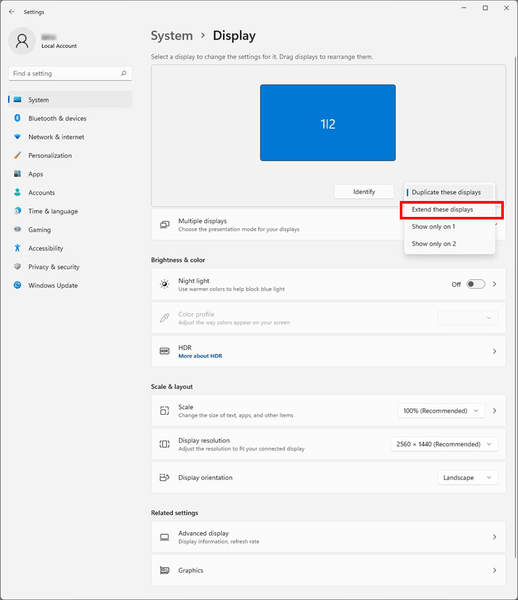
- Détectez votre moniteur : Le système détectera l’extension et affichera votre bureau. Si ce n’est pas le cas automatiquement, allez dans Affichages multiples > Étendre ces affichages.
- Étendez votre affichage :Faites défiler jusqu’à « Affichages multiples », sélectionnez l’appareil dans le menu déroulant, puis cliquez sur Appliquer.
Étape 3 : organiser l'ordre des écrans
- Identifiez et réorganisez les écrans : Vous devrez ajuster les écrans numérotés ou les faire glisser pour qu’ils correspondent à votre moniteur.
- Définir les écrans principal et secondaire :Il est aussi essentiel de définir un écran principal. Pour cela, cliquez sur l'écran que vous souhaitez utiliser comme écran principal (votre ordinateur portable ou le moniteur étendu) et cochez la case « Utiliser comme écran principal ».
Comment étendre l'écran sur Mac ?
Si vous voulez savoir comment étendre l'écran sur Mac, suivez ces étapes :
Étape 1 : connecter l'écran externe
- Repérer les ports de votre MacBook : Vérifiez combien d'écrans votre Mac peut prendre en charge. La plupart des moniteurs nécessitent un port Thunderbolt (2 ou 3), HDMI, USB-C, USB4 ou Mini DisplayPort.
- Connecter votre moniteur externe :Connectez votre moniteur avec un câble ou un adaptateur compatible. Vous pouvez connecter deux écrans externes ou plus, selon les ports et les câbles disponibles.
- Allumer le moniteur : Assurez-vous que votre moniteur externe est branché à une source d'alimentation.
Étape 2 : configurer l'écran étendu
- Ouvrir les préférences d'affichage :Une fois votre moniteur connecté à votre ordinateur portable et allumé, vous pouvez ajuster les réglages d'affichage, notamment la résolution, la luminosité et le profil colorimétrique. Cliquez sur le menu Apple > Réglages Système > Moniteurs.

- Organiser vos écrans :Vous pouvez également personnaliser votre écran étendu selon vos besoins. Pour cela, cliquez sur Moniteurs > Disposition. Si vous ne voyez pas cette option, cliquez sur Détecter les moniteurs.
- Étendre votre bureau : Une fois l'écran supplémentaire connecté, vous pouvez choisir d'étendre ou de dupliquer votre écran. Décochez la case « Recopie vidéo » pour étendre le bureau sur les deux écrans.
Étape 3 : organiser l'ordre des écrans
- Réorganiser les moniteurs : Faites glisser les barres de menu blanches dans le volet Disposition et choisissez le moniteur que vous souhaitez utiliser comme écran principal.
- Positionner les écrans :Vous pouvez cliquer sur les icônes des écrans et les faire glisser pour qu'elles correspondent à la disposition physique de vos écrans.
Conclusion
Il a été démontré que les écrans secondaires améliorent la productivité et l'efficacité. Vous pouvez les utiliser à la maison, au bureau et même en classe pour diverses activités comme la conception graphique, la rédaction, le jeu, et bien plus encore.

Si vous souhaitez étendre l'écran de votre ordinateur portable, ne cherchez plus : voici le Duex Float. Son design élégant et empilable offre un maximum de praticité, et son écran tactile de 15,6 pouces constitue un espace de travail flexible. Il peut servir de moniteur autonome, de double écran ou pour des présentations, ce qui le rend idéal pour les professionnels, les étudiants et les joueurs.
Découvrez les gadgets technologiques


Laisser un commentaire
Tous les commentaires sont modérés avant d'être publiés.
Ce site est protégé par hCaptcha, et la Politique de confidentialité et les Conditions de service de hCaptcha s’appliquent.