


Passer d'un onglet à l'autre revient à suivre plusieurs conversations lors d'une soirée. Vous devez répondre à tout le monde tout en comprenant ce que chacun dit. Si vous n'y parvenez pas, vos réponses sonnent creux et la conversation s'éteint.
Pour reprendre notre métaphore, quand vous devez jongler entre les onglets, vous perdez souvent le fil de celui sur lequel vous travailliez. Cela vous fait perdre du temps et de l'efficacité, mais surtout, cela casse votre rythme de travail.
En revanche, avec deux écrans, vous pouvez regarder les deux onglets en même temps sans gêner votre travail. Découvrons ensemble comment configurer deux écrans avec un seul ordinateur portable, en quelques étapes simples !
Quels sont les avantages d'un double écran ?
La productivité et l'efficacité ne sont pas les seuls avantages de la configuration à double écran. Cette disposition sur plusieurs écrans vous aide aussi à vous concentrer sur chaque tâche individuellement. Voici ce que vous apportent plusieurs écrans :
1. Fini les tensions dans la nuque
Ce point mérite d'être mentionné. Je connais des personnes qui passent beaucoup de temps à travailler ou à jouer sur ordinateur et qui se plaignent de douleurs au cou. Ces tensions viennent de la mauvaise posture que nous adoptons en utilisant nos ordinateurs portables. Apprendre à configurer deux écrans vous soulagera de ce fardeau. Placez vos écrans selon un angle plus ergonomique, afin que votre tête et votre cou restent bien droits.
2. Un atout pour le multitâche
La numérisation a transformé l'intensité du travail. Que vous soyez au bureau, à la maison ou en pleine partie, vous devez jongler avec plusieurs tâches à la fois. Avoir deux écrans à portée de main vous aidera à suivre le rythme de votre monde numérique. Vous pouvez garder différentes tâches et applications sous les yeux et passer de l'une à l'autre rapidement.
3. Une meilleure expérience de jeu
Avec un ordinateur portable, deux écrans sont préférables à trois pour profiter de la meilleure expérience de jeu et de divertissement. Gérer plus de deux écrans peut vite devenir compliqué, tant pour l'esthétique de la pièce que pour le confort. Avec deux écrans plutôt que trois, il est plus facile et plus pratique de les transporter, avec moins de câbles.
Avant d'apprendre à configurer deux écrans, vous devez disposer d'une liste de prérequis. Poursuivez votre lecture pour tout savoir !
Quelles sont les conditions requises pour une configuration à double écran ?
La première chose à faire pour savoir « comment configurer deux écrans avec un ordinateur portable » est de comprendre ce que signifie avoir deux écrans. Cela veut dire avoir deux écrans externes en plus de l'écran de votre ordinateur portable. Trois écrans à regarder !
Tout d'abord, vous devez disposer d'un ordinateur portable équipé d'un port de sortie vidéo, et quelques exigences matérielles et logicielles doivent être remplies pour obtenir un système pleinement fonctionnel. Cela peut laisser penser que je vais vous demander d'acheter des appareils coûteux ou d'installer des logiciels lourds. Pourtant, la liste est simple, et si certains éléments ne vous sont pas utiles, ignorez-les.
Obtenez l'écran d'extension

Le marché propose toutes sortes d'écrans adaptés à chaque usage. Que vous travailliez à domicile, fassiez des visioconférences, du codage et de la programmation & ou du streaming, vous trouverez l'écran qu'il vous faut. Une fois que vous savez ce que vous attendez d'un écran, vérifiez que sa résolution, sa fréquence de rafraîchissement et son type de connexion sont compatibles avec votre ordinateur portable. Découvrez les derniers écrans !
Le type de câble ou de connexion
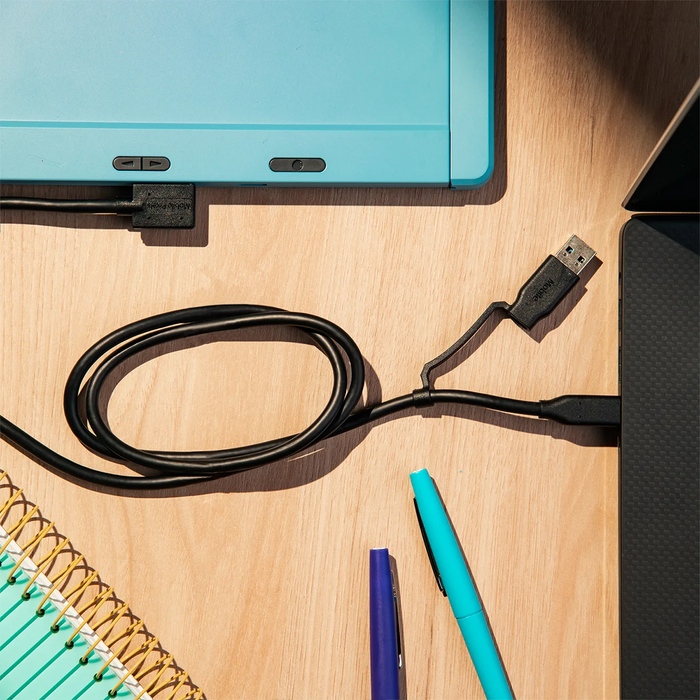
Une fois vos écrans choisis, l'étape suivante consiste à identifier votre type de câble. Il existe de nombreuses façons de connecter vos écrans à votre ordinateur portable. Vous pouvez utiliser des connexions sans fil pour relier votre ordinateur à votre écran. Cependant, les connexions Bluetooth ne sont compatibles qu'avec certains écrans et conviennent généralement pour connecter un seul appareil. Le moyen le plus fiable de connecter vos écrans à votre ordinateur portable reste donc le câble. Il existe les types de câbles suivants :
- DisplayPort
- HDMI
- VGA
- DVI
Logiciels requis
Vous n'aurez pas besoin de grand-chose pour établir une connexion. Dans de rares cas, il faut installer un logiciel supplémentaire pour que votre écran fonctionne. Le système d'exploitation que vous utilisez joue un rôle important. Windows 10, macOS et Linux sont les trois principaux systèmes d'exploitation. Tous les trois prennent en charge l'utilisation de deux écrans, mais la configuration peut varier.
Autres prérequis
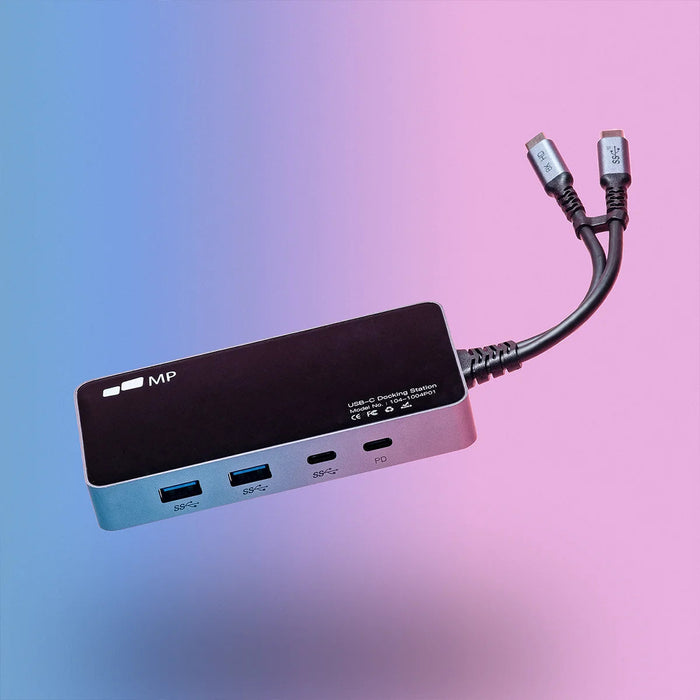
- Une station d'accueil pour ordinateur portable (si nécessaire)
- Suffisamment d'espace sur le bureau ou sur le mur pour la fixation
Comment configurer deux écrans avec un ordinateur portable : guide étape par étape
La configuration de deux écrans commence. Maintenant que vous connaissez les prérequis et que vous avez peut-être rassemblé les appareils, assemblons le puzzle ensemble. Pas besoin d'un informaticien : vous pouvez le faire seul, car c'est assez simple. Suivez les étapes !
Étape 1 : Vérifiez les ports et les câbles
Pour commencer, repérez le port de votre ordinateur portable. Une évidence à rappeler : les ports où l'on insère les câbles se trouvent sur les côtés de votre ordinateur. Lorsque vous avez trouvé le bon port, examinez-le. Vous devez vérifier s'il s'agit d'un port USB ou d'un simple port à broches. Ensuite, regardez si vous avez chez vous le câble nécessaire. Si ce n'est pas le cas, cherchez où en acheter.
HDMI, VGA et DisplayPort sont quelques-uns des ports utilisés sur les ordinateurs portables. Vous savez maintenant ce dont vous avez besoin : il ne reste plus qu'à trouver un revendeur où acheter vos câbles. Aujourd'hui, les boutiques de matériel informatique en ligne sont très courantes, vous pouvez en consulter une.
Étape 2 : Place à la connexion avec vos écrans
Tout d'abord, ne branchez aucun câble électrique tant que l'alimentation est active : éteignez votre ordinateur portable ou toute autre source d'alimentation. Maintenant, branchons les câbles à l'ordinateur et aux écrans. Lorsque vous insérez le connecteur, évitez d'exercer une pression excessive, car cela pourrait endommager les broches du câble. Allez-y en douceur et le câble sera connecté en un rien de temps. Ensuite, ne laissez pas vos câbles traîner en désordre : rangez-les sur le côté de façon esthétique.
Étape 3 : Allumons et profitons
Et voilà : vous pouvez maintenant allumer votre ordinateur portable et les écrans. Vérifiez si votre ordinateur détecte bien ces appareils. Si c'est le cas, commencez à configurer vos paramètres d'affichage. Ouvrez les paramètres d'affichage de votre ordinateur et commencez à personnaliser. Faites-en un espace à votre image en ajustant la résolution selon vos besoins.
Pour conclure
Utiliser deux écrans présente de nombreux avantages et vous offre une vraie liberté de productivité. Vous savez maintenant comment configurer des écrans avec votre ordinateur portable, et vous pouvez commencer vos journées productives et créatives. Que vous fassiez votre travail de bureau ou vos projets scolaires, que vous jouiez ou que vous lanciez une réunion virtuelle, donnez le meilleur de vous-même avec votre installation intelligente grâce au Duex Max.
Découvrez les gadgets technologiques


Laisser un commentaire
Tous les commentaires sont modérés avant d'être publiés.
Ce site est protégé par hCaptcha, et la Politique de confidentialité et les Conditions de service de hCaptcha s’appliquent.