


Vous cherchez à agrandir votre espace de travail ? Vous n'êtes pas seul !
Selon Jon Peddie Research, le nombre d'utilisateurs passant à une configuration à double écran est passé de 20 % en 2002 à 90 % seulement 15 ans plus tard, et cela ne nous surprend pas. Une configuration multi-écrans offre de nombreux avantages. De plus, il est très facile de franchir le pas : vous n'avez besoin ni de Miracast ni d'Airplay, qui peuvent être limitants à plus d'un titre.
Laissez-nous vous présenter une solution qui change la donne : les solutions plug-and-play de Mobile Pixels.
Disponibles en deux tailles et compatibles avec macOS, Windows, Nintendo Switch et Samsung Dex, ces extensions d'écran amélioreront votre façon de travailler.
Pourquoi étendre l'écran de votre ordinateur portable ?
Étendre l'écran de votre ordinateur portable présente plusieurs avantages, le principal étant une meilleure visibilité et lisibilité du contenu grâce à un espace d'affichage plus grand.
Parce que « plus on voit, plus on peut faire », cela vous aidera à gagner en productivité et en efficacité comme jamais. Pour commencer, vous pouvez accéder simultanément à plusieurs applications, logiciels et fichiers pour un flux de travail fluide. Avec deux écrans, les utilisateurs changent de fenêtre 15 % moins souvent ; cela peut sembler négligeable, mais réfléchissez : chaque fois que vous changez de contexte, il faut 23,15 minutes pour se reconcentrer.
Alors oui, les extensions d'écran pour ordinateur portable fonctionnent. Et en les utilisant, vous profitez aussi des avantages suivants :
- Une ergonomie supérieure. Vous pouvez régler le niveau de luminosité ainsi que la hauteur et l'inclinaison de l'écran pour réduire les douleurs au cou et au dos et soulager la fatigue oculaire.
- Une façon plus pratique et plus immersive de collaborer et de communiquer avec les membres de votre équipe. Vous pouvez apporter des modifications en temps réel, et vos collègues peuvent les consulter aussitôt.
- Vous pouvez rester productif tout en voyageant d'une ville à l'autre, en explorant de nouvelles cultures et en profitant de la nature : les possibilités sont infinies.
Et vous pouvez profiter de tout cela sans y laisser une fortune !

De quoi avez-vous besoin ?
C’est une solution plug-and-play : il suffit de connecter l’appareil à votre ordinateur portable pour qu’il soit opérationnel en un rien de temps, sans appels paniqués au technicien.
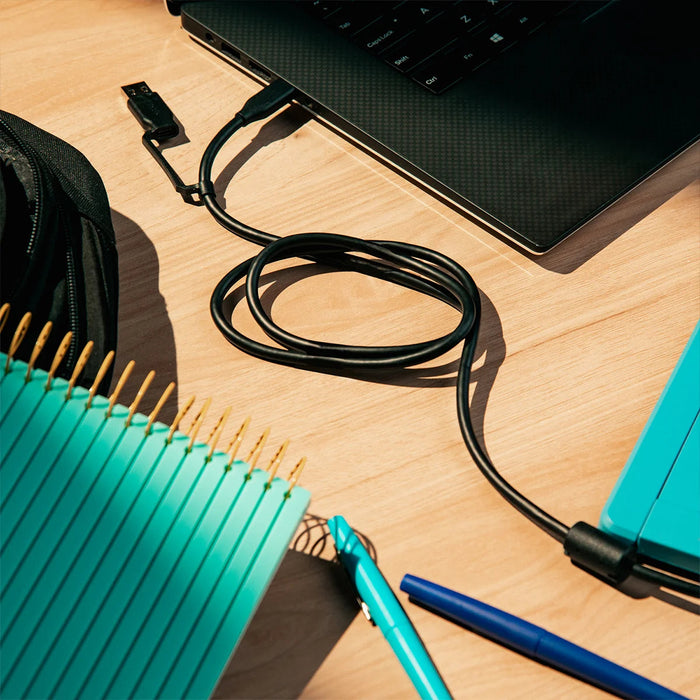
Pour configurer l’extension d’écran, vous n’aurez besoin que d’un seul câble, qui peut être :
- USB-C
- HDMI (High Definition Multimedia Interface)
- VGA (Video Graphics Array)
- DVI (Digital Visual Interface)
Comment étendre l’écran de votre ordinateur portable sous Windows
Voici un guide pas à pas pour étendre l’écran sous Windows 11 :
- Connectez votre ou vos nouveaux moniteurs à votre ordinateur portable à l’aide du câble approprié.
- Utilisez le raccourci touche Windows+P ou faites un clic droit sur votre bureau pour ouvrir « Paramètres d’affichage ».
- Faites défiler jusqu’à « Plusieurs affichages » et sélectionnez dans le menu déroulant la façon dont vous souhaitez projeter les affichages. Vous pouvez choisir « Écran du PC uniquement », « Étendre », « Dupliquer » ou « Deuxième écran uniquement ».
- Une fois votre méthode de projection choisie, cliquez sur « Appliquer » puis sur « Conserver les modifications » pour enregistrer vos paramètres.
*Vous utilisez une ancienne version de Windows ? Cliquez sur Résolution d’écran au lieu de « Paramètres d’affichage ».
Comment étendre l’écran de votre ordinateur portable sous macOS
Voici un guide pas à pas pour étendre votre affichage sur Mac :
- Connectez votre ou vos nouveaux moniteurs à votre ordinateur portable à l’aide du câble approprié.
- Cliquez sur le menu Apple dans le coin supérieur gauche de votre écran et sélectionnez « Réglages Système ».
- Cliquez sur « Moniteurs » dans la barre latérale, puis sur « Disposition ».
- Cliquez sur le menu local « Utiliser comme » et choisissez comment les écrans afficheront l’image.
Si vous cochez l’option « Recopie vidéo », vous obtiendrez une réplique exacte de votre écran sur l’écran externe. Cela offre une expérience ultra-large, idéale pour les travaux graphiques intensifs et les jeux. Si vous laissez la case décochée, l’affichage sera étendu et chaque écran sera traité comme une entité distincte pour agrandir votre espace de travail.

Résolution des problèmes courants
Les configurations multi-écrans ne fonctionnent pas toujours comme prévu. Voici quelques problèmes que vous pouvez rencontrer lorsque vous étendez l’écran de votre ordinateur portable, ainsi que des solutions pour les résoudre :
Le moniteur n’est pas détecté
Si votre appareil ne reconnaît pas votre deuxième écran :
- Faites un clic droit sur le bureau et sélectionnez « Paramètres d’affichage » dans le menu contextuel.
- Cliquez sur le bouton « Détecter » pour connecter votre écran externe.
*Notez que sous Windows 11, cette fonctionnalité se trouve dans « Plusieurs écrans ».
La résolution n’est pas correcte
Avant d’acheter un deuxième écran, vous devriez vérifier les caractéristiques (luminosité, résolution, fréquence de rafraîchissement, etc.) de votre configuration actuelle.
Si vous avez un moniteur à haute résolution, il peut être impossible d’obtenir une correspondance assez proche sur votre écran étendu pour un affichage fluide.
Voici comment résoudre ce problème :
- Faites un clic droit sur le bureau et choisissez « Paramètres d’affichage » ou « Résolution d’écran », « Personnaliser » ou « Propriétés », selon la version de votre logiciel.
- Repérez « Résolution d’affichage » sous « Mise à l’échelle et disposition ».
- Choisissez la meilleure résolution pour vous, puis cliquez sur « Appliquer » ou « Conserver les modifications ».
Si cela ne suffit pas, mettez à jour votre pilote graphique.
N’oubliez pas que, comme les deux écrans ont des résolutions différentes, il y aura des écarts, avec des cas de flou, de pixellisation, de distorsion et de décoloration. Le mieux est peut-être de les accepter comme faisant partie intégrante de votre configuration.
Les écrans sont dupliqués au lieu d’être étendus
Lorsque vous connectez un écran externe à votre appareil, le système d’exploitation le duplique par défaut. Mais ne vous inquiétez pas : vous pouvez facilement modifier cet affichage en trois étapes simples :
- Faites un clic droit sur une zone vide de votre bureau et sélectionnez « Paramètres d’affichage ».
- Cliquez sur « Identifier » pour voir comment votre système d’exploitation organise les écrans, puis sélectionnez votre écran secondaire.
- Faites défiler jusqu’à « Plusieurs écrans » pour basculer entre « dupliquer » et « étendre », puis sélectionnez « Étendre le bureau sur cet écran » dans le menu déroulant.
Vous pouvez aussi utiliser votre souris pour faire glisser votre deuxième écran à gauche ou à droite de votre écran principal afin de personnaliser votre espace de travail selon vos préférences.
Pour conclure
Maintenant que vous savez comment étendre l’affichage sur Mac et Windows, commencez à créer l’espace de travail idéal avec Mobile Pixels dès aujourd’hui. Quel que soit votre secteur d’activité, vous pouvez booster votre productivité (et vos performances en jeu !) grâce à nos solutions technologiques innovantes.
Visitez notre site web dès aujourd’hui pour trouver vos incontournables !
Découvrez les gadgets technologiques


Laisser un commentaire
Tous les commentaires sont modérés avant d'être publiés.
Ce site est protégé par hCaptcha, et la Politique de confidentialité et les Conditions de service de hCaptcha s’appliquent.