


De nos jours, ouvrir plusieurs onglets ou fenêtres sur votre appareil est devenu nécessaire pour accomplir différentes tâches. Qu’il s’agisse d’un devoir scolaire, d’un projet professionnel ou même d’un itinéraire de vacances, passer de l’un à l’autre peut être frustrant.
C’est là que diviser votre écran fait des merveilles. Vous pouvez regarder une vidéo éducative tout en faisant un devoir scolaire, ou avoir facilement accès à un tableur en rédigeant un rapport.
macOS propose une fonctionnalité d’écran partagé, qui vous permet de garder un œil sur plusieurs fenêtres sans changer de fenêtre ni appuyer sur Commande + Tab à chaque fois. Elle est disponible sur les appareils sous macOS Mojave 10.14 et versions ultérieures.
Qu’est-ce que l’écran partagé ?
Diviser votre écran vous permet d’utiliser deux applications en même temps. Vous travaillez plus efficacement et accédez à toutes les informations nécessaires sans basculer sans cesse d’un écran à l’autre.
Dans les versions plus récentes de macOS, le mode écran partagé s’appelle Split View.
Avantages de l’utilisation de l’écran partagé
Voici quelques avantages de l’utilisation de l’écran partagé ou de Split View sur macOS :
Fait gagner du temps
Passer d’une fenêtre à l’autre peut être agaçant et chronophage. Avec Split View, inutile de perdre de précieuses secondes à basculer entre différentes apps.
Augmente la productivité
Quand vous avez tout sous les yeux, il est bien plus efficace de travailler sur vos tâches. Vous n’avez pas besoin de faire une pause ni de vous reconcentrer à chaque changement d’app.
Permet un multitâche fluide
Il existe de nombreuses opinions sur le multitâche. Mais si vous y êtes favorable, Split View peut vous aider à faire plusieurs choses à la fois.
Prérequis pour l’écran partagé sur Mac
La fonctionnalité Split View a été introduite en 2015 avec la sortie d’OS X El Capitan 10.11. Depuis, toutes les versions de macOS prennent en charge Split View :
- macOS Sonoma 14
- macOS Ventura 13
- macOS Monterey 12
- macOS Big Sur 11.0
- macOS Catalina 10.15
- macOS Mojave 10.14
Si vous utilisez l’une de ces versions de macOS mais que Split View ne fonctionne pas, il se peut que les applications ne soient pas compatibles. Lorsque vous choisissez une app et que vous la déplacez sur la seconde moitié de l’écran, la fenêtre entière doit apparaître immédiatement. Si ce n’est pas le cas, il peut y avoir des problèmes de compatibilité.
Cela peut aussi signifier que vous n’êtes pas en mode plein écran : l’écran partagé ne fonctionne que si les deux apps sont dans ce mode.
Comment diviser l’écran sur Mac : guide pas à pas
Avec Split View, vous pouvez travailler sur deux fenêtres côte à côte en même temps. Vous gagnerez du temps, serez plus productif et pourrez mieux jongler entre plusieurs tâches. C’est naturellement une excellente option pour les devoirs, les projets professionnels et même les loisirs.
Suivez ce guide pas à pas pour lancer cette fonctionnalité et en tirer le meilleur parti sur votre appareil macOS :
Étape 1 : accéder au mode écran partagé
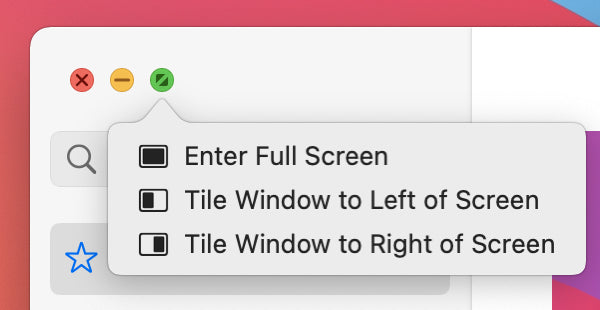
Vous pouvez le faire via Mission Control ou le bouton plein écran. Si vous utilisez déjà une app en plein écran mais souhaitez passer à Split View, procédez simplement comme suit :
- Appuyez sur Contrôle + Flèche vers le haut pour lancer Mission Control.
- Faites glisser l’une des fenêtres depuis Mission Control vers la vignette de l’app en plein écran, dans la barre des Spaces en haut de l’écran.
- Cliquez sur la vignette Split View.
- Vous pouvez aussi faire glisser la vignette d’une app sur une autre dans la barre des Spaces.
Si vous souhaitez utiliser Split View sur d’autres écrans, allez dans Préférences Système, puis Mission Control. Cliquez sur « Les écrans disposent de Spaces distincts » pour activer cette option.
Si vous n’êtes pas en mode plein écran, suivez ces étapes :
Étape 2 : choisir la première fenêtre
- Choisissez l’une des applications que vous souhaitez afficher en écran partagé.
- Placez le pointeur sur le bouton vert dans le coin supérieur gauche de la fenêtre. Plusieurs options apparaissent : Passer en plein écran, Placer la fenêtre à gauche de l’écran ou Placer la fenêtre à droite de l’écran.
- Choisissez la droite ou la gauche pour placer la fenêtre du bon côté. Vous pouvez ensuite faire des ajustements, comme redimensionner ou déplacer la fenêtre de l’autre côté de l’écran.
Étape 3 : sélectionner la deuxième fenêtre
- Une fois l’écran partagé, choisissez la deuxième application que vous voulez afficher.
- Ajustez l’écran selon vos besoins pour plus de confort. Faites glisser le curseur pour redimensionner chaque fenêtre.
Si votre bureau est encombré, vous pouvez utiliser Mission Control pour créer des bureaux supplémentaires, ou Spaces, dans lesquels travailler.
Gérer les fenêtres en écran partagé
Si l’écran partagé vous facilite la vie, bien l’exploiter demande un peu de pratique.
Comment redimensionner les fenêtres en écran partagé ?
Vous voulez qu’une fenêtre d’application soit plus grande que l’autre ? Cliquez sur la ligne de séparation pour ajuster la répartition de votre écran, puis faites-la glisser vers la gauche ou la droite pour la modifier.
Cela dit, toutes les applications ne sont pas ajustables. Par exemple, les applications Photos et Musique d’Apple ne peuvent être réglées que sur une taille précise.
Si vous souhaitez intervertir les applications, rendez-vous dans la barre d’outils supérieure et faites glisser une fenêtre de l’autre côté.
Comment changer la fenêtre principale dans Split View ?
Pour partager l’écran depuis la fenêtre principale, appuyez sur Contrôle + Flèche haut. Vous accéderez à Mission Control, qui affiche toutes vos applications ouvertes. Vous pouvez cliquer sur l’application dans la barre des Spaces et choisir une autre fenêtre pour partager l’écran.
Comment quitter le mode Écran partagé ?
Lorsque vous avez fini d’utiliser Split View, cliquez sur le point vert de l’une ou l’autre application pour revenir à l’affichage normal.
Vous pouvez aussi appuyer sur la touche Échap pour revenir à la configuration initiale de votre bureau.
Si vous ne trouvez pas votre fenêtre, pas de panique. Appuyez simplement sur la touche Mission Control (F3) et vous devriez voir deux options : le bureau et les fenêtres en mode écran partagé. Cliquez sur l’autre fenêtre, puis sur le point vert pour quitter.
Résoudre les problèmes courants d’écran partagé
Il est fréquent que la technologie vous lâche au moment où vous en avez le plus besoin. Savoir quoi faire en cas de problème peut vous aider à rester productif et efficace.
Voici quelques solutions courantes de dépannage en mode Split View :
Que faire si une fenêtre ne prend pas en charge l’écran partagé ?
Certaines applications ne prennent pas en charge l’option Écran partagé ou Split View sur macOS. Si vous tombez sur une application de ce type, pas de panique. Lorsque vous essayez de partager votre écran, mais que l’application n’est pas compatible, vous verrez un message indiquant : « Non disponible dans ce Split View ».
Dans ce cas, cliquez sur le menu Pomme et allez dans Préférences Système. Cliquez sur Mission Control et sélectionnez « Les écrans disposent de Spaces distincts ». Cela vous aidera à utiliser Split View.
Comment gérer les applications qui ne répondent pas en écran partagé ?
Vous pouvez fermer des applications en mode Split View comme en affichage normal. Si une fenêtre ne répond plus, appuyez sur Échap, sélectionnez l’application dans la liste, puis cliquez sur Forcer à quitter.
Vous pouvez aussi forcer la fermeture de l’application en faisant un clic droit sur son icône dans le Dock, puis en sélectionnant Forcer à quitter. Après avoir quitté l’application, vous pouvez la rouvrir et réessayer.
Conseils si vous ne parvenez pas à quitter le mode Écran partagé
Si vous êtes bloqué en mode Écran partagé, voici comment en sortir :
Utilisez le raccourci clavier
Maintenez la touche Contrôle enfoncée, puis appuyez sur la touche Flèche haut. Ces commandes ouvrent Mission Control et vous permettent de quitter l’écran partagé.
Vérifiez vos Préférences Système
Allez dans le menu Pomme, puis cliquez sur Préférences Système et Mission Control. Assurez-vous que la case « Les écrans disposent de Spaces distincts » est cochée.
Si cette option est déjà cochée, désactivez-la puis réactivez-la plusieurs fois pour résoudre le problème.
Désactiver complètement l’écran partagé
Si rien d’autre ne fonctionne, désactivez complètement Split View. Là encore, cliquez sur le menu Pomme en haut à gauche de l’écran, puis allez dans Préférences Système et Mission Control. Ensuite, décochez la case « Les écrans disposent de Spaces distincts ». Cela désactivera Split View, et vous pourrez utiliser votre appareil en plein écran ou en mode normal.
Astuces et conseils avancés
Voici quelques raccourcis clavier qui vous aideront à simplifier votre travail :
Raccourcis clavier pour gagner en efficacité
- Entrer dans Split View ou en sortir- Utilisez Ctrl + Commande + F pour activer et quitter le mode plein écran.
- Passer d’une application à l’autre- Appuyez sur Commande + Tab pour passer rapidement d’une application à l’autre.
- Mission Control - Ouvrez Mission Control avec Control + Flèche haut pour gérer facilement vos différentes fenêtres et vos bureaux.
- Afficher le bureau- Appuyez sur F11 ou Commande + F3 pour afficher rapidement votre bureau et faire glisser des fichiers dans vos applications en écran partagé.
- Forcer à quitter- Pour fermer une application qui ne répond plus, appuyez sur Commande + Option + Échap pour forcer à quitter.
Travailler avec plusieurs bureaux grâce à Split View
Vous pouvez aussi créer des bureaux supplémentaires et diviser chacun de ces écrans. Il suffit d’ouvrir Mission Control (F3 ou Control + Flèche haut) et de cliquer sur le bouton + à l’extrémité droite de la barre des Spaces, en haut de l’écran. macOS peut gérer 16 espaces.
Alternatives à l’écran partagé
Si Split View de macOS n’est pas la meilleure solution pour votre façon de travailler, vous pouvez plutôt choisir d’étendre manuellement votre écran.
Utiliser un écran étendu
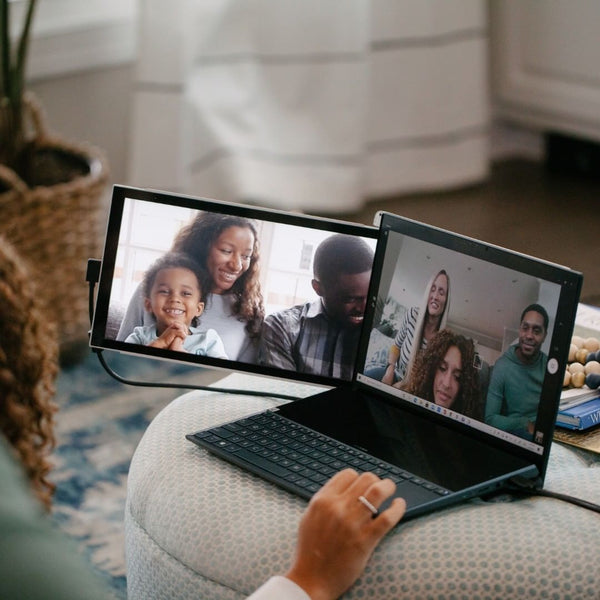
Étendre votre écran avec un moniteur portable portera votre productivité à un autre niveau. Des outils de pointe comme Duex Max offrent un espace d’affichage exponentiellement plus grand pour accueillir encore plus de fenêtres et d’applications.
Pour conclure
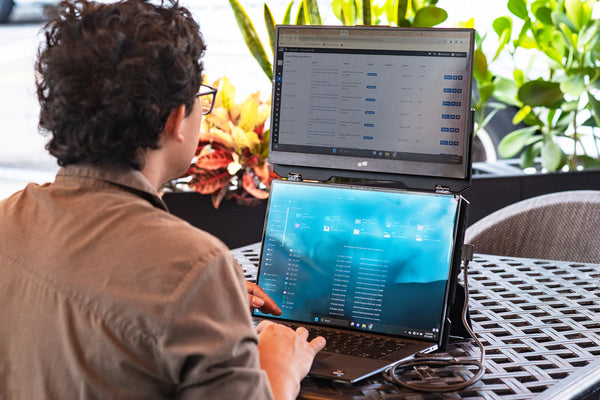
Un écran divisé ou étendu augmente la productivité, fait gagner du temps et rend le travail plus efficace. Si Split View de macOS ne suffit pas à votre façon de travailler, Duex Float est un moniteur portable empilable qui complétera idéalement votre installation.
Découvrez Mobile Pixels pour d’autres solutions technologiques haut de gamme qui améliorent l’efficacité.
Découvrez les gadgets technologiques


Laisser un commentaire
Tous les commentaires sont modérés avant d'être publiés.
Ce site est protégé par hCaptcha, et la Politique de confidentialité et les Conditions de service de hCaptcha s’appliquent.