


Que vous soyez étudiant, professionnel, joueur, graphiste ou simplement quelqu'un qui utilise un ordinateur pour ses loisirs, combien de fois aimeriez-vous faire fonctionner plusieurs applications en même temps ? Ou simplement disposer de plus d'espace à l'écran pour accomplir vos tâches ?
La réponse est probablement : toujours. C'est pourquoi les doubles écrans sont une vraie aubaine pour beaucoup de monde, quel que soit leur usage. Les ajouter à votre configuration agrandit l'espace d'affichage, augmente considérablement la productivité et l'efficacité, fait gagner du temps et permet de faire plusieurs choses à la fois.
Avec un double écran, vous n'avez plus besoin de passer d'une fenêtre à l'autre pour accéder à différents types d'applications : vous pouvez simplement les afficher en même temps à l'écran. Avec cette expérience grand écran ultime, vos doigts et les touches Ctrl + Tab peuvent souffler un peu.
Avoir deux écrans facilite la vie et aide pour les devoirs scolaires, les projets professionnels et même les loisirs.
Équipement nécessaire
Pour configurer un double écran pour votre PC, vous devez apporter quelques modifications et investir dans de nouveaux accessoires :
Écrans
Selon vos besoins et votre mode de vie, vous pouvez choisir entre un écran de bureau fixe comme Geminos ou un écran portable comme Duex Max.
Un écran de bureau nécessite un espace dédié sur votre bureau et un accès à l'électricité pour une utilisation quotidienne. Un écran portable peut être utilisé n'importe où et peut être alimenté par la charge pass-through de votre ordinateur portable.
Câbles
Selon le modèle choisi, votre deuxième écran disposera d'un port HDMI, DisplayPort, VGA ou USB-C pour se connecter à votre système principal. Des adaptateurs ou de nouveaux câbles peuvent être nécessaires pour associer votre nouvel écran à votre ordinateur portable ou à votre PC, alors gardez-le en tête lorsque vous choisirez votre deuxième écran.

Liste de contrôle avant l'installation
Avant d'investir dans un nouvel écran, repérez les fonctionnalités et les détails importants qui vous aideront à tirer le meilleur parti de votre nouvelle configuration.
Tenez compte des points suivants :
Vérifier la prise en charge de plusieurs écrans
Assurez-vous que votre système permet de connecter plusieurs écrans. Si ce n'est pas le cas, vous aurez peut-être besoin d'adaptateurs ou d'autres accessoires pour assurer la compatibilité, ce qui peut vite devenir compliqué. De plus, trop de câbles sur votre bureau peuvent nuire à la productivité.
Mettre à jour les pilotes de la carte graphique
Vérifiez bien que les pilotes de votre carte graphique actuelle sont compatibles avec votre second écran. Celui-ci risque de ne pas fonctionner correctement ou efficacement à cause de problèmes de compatibilité. Vous pourriez constater des ralentissements ou des couleurs déformées sur votre nouvel écran.
Identifier les ports disponibles
Comme mentionné plus haut, il faut des ports et des câbles compatibles pour connecter votre écran à votre ordinateur. Veillez à bien identifier les ports et à disposer de tous les accessoires nécessaires pour connecter votre nouveau moniteur. La plupart des moniteurs disposent de ports HDMI, USB-C, Mini DisplayPort ou VGA.
Choisir un moniteur principal/secondaire
Choisissez l'un des deux moniteurs comme écran principal. Si vous hésitez, la plupart des experts conseillent de placer le moniteur principal directement devant vous et le moniteur secondaire du côté de votre main dominante. Cela facilite beaucoup la navigation entre les deux écrans.
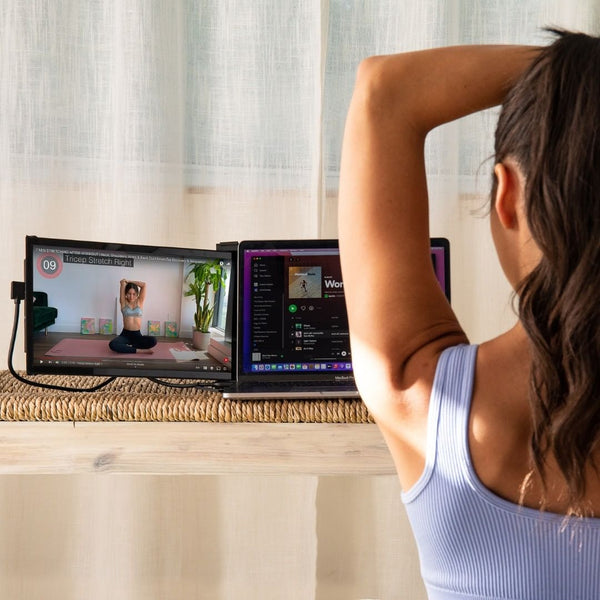
Comment configurer deux moniteurs : guide étape par étape
Une configuration à deux moniteurs est très pratique, offre plus d'espace d'affichage et améliore considérablement la productivité. C'est une excellente option pour les étudiants, les professionnels et les utilisateurs en général.
Certaines personnes n'envisagent même pas d'agrandir leur affichage, car elles pensent que le processus est trop technique. En réalité, il suffit de quelques étapes :
Étape 1 : installation physique
Avant de commencer à brancher les câbles et les cordons d'alimentation, assurez-vous que la position des moniteurs vous convient. Comme mentionné plus haut, la disposition la plus ergonomique consiste à placer votre moniteur principal face à vous et le moniteur secondaire du côté de votre main dominante.
Installez tout de manière à pouvoir brancher facilement votre moniteur à l'alimentation. De plus, si votre nouveau moniteur nécessite un logiciel, assurez-vous qu'il fonctionne sur votre ordinateur. Si vous avez la série Duex, vous devrez installer Duex Max sur votre ordinateur pour la faire fonctionner.
Si vous avez une installation de bureau, vous devrez faire de la place pour votre nouveau moniteur. En revanche, si vous complétez une configuration nomade, les moniteurs portables sont beaucoup plus faciles à gérer. Ils sont empilables, légers et utilisables partout.
Étape 2 : connecter les moniteurs à votre ordinateur portable/PC
Certains moniteurs sont livrés avec les câbles appropriés. Si ce n'est pas le cas, renseignez-vous et achetez ce dont vous avez besoin, ou choisissez uniquement un moniteur qui ne nécessite ni câbles ni adaptateurs supplémentaires.
USB-C ou USB 4, Mini DisplayPort et HDMI sont des câbles et connecteurs destinés aux écrans, ordinateurs portables et ordinateurs de bureau récents. Les connecteurs VGA sont réservés aux anciens appareils.
Assurez-vous que tout est correctement branché à l’alimentation. Ensuite, il suffit de connecter les câbles de votre nouvel écran au port correspondant de votre ordinateur pour commencer.
Étape 3 : Configuration de l’écran
Pour Windows 10/11
- Avant de configurer votre deuxième écran sur votre ordinateur Windows 10 ou 11, assurez-vous que tous les câbles sont bien branchés.
- Ensuite, allez dans Démarrer > Paramètres > Système > Affichage. La plupart des PC détectent automatiquement le nouvel écran.
- Cependant, si votre nouvel écran n’apparaît pas dans le menu Affichage, sélectionnez « Détecter ».
- Dans la section « Affichages multiples », vous verrez une liste qui vous permet de déterminer quel bureau est le vôtre. Sélectionnez ensuite « Appliquer » et vous pourrez commencer à utiliser votre deuxième écran.
Avant d’utiliser votre nouvelle configuration à deux écrans, vous pouvez ajuster la résolution et l’orientation. Réglez ces options selon vos préférences et modifiez la disposition comme bon vous semble.
Il est préférable de respecter la résolution recommandée de votre écran pour en tirer le meilleur parti. Vous pouvez effectuer tous ces réglages dans les paramètres « Moniteurs » de votre ordinateur.
Pour macOS
Avant de connecter un écran externe à votre appareil macOS, vous devez vérifier si le système prend en charge plusieurs écrans externes. Les MacBook les plus récents disposent de ports limités et vous aurez probablement besoin d’un adaptateur pour étendre votre écran.
- Branchez votre écran externe à l’alimentation et à votre appareil à l’aide des câbles et adaptateurs nécessaires.
- Une fois votre écran connecté, allez dans le menu Pomme > Préférences Système.
- Ensuite, cliquez sur Moniteurs dans la barre latérale pour afficher les réglages. Vous pouvez facilement modifier l’orientation, la résolution, la disposition, la luminosité et les couleurs de votre nouvelle configuration d’écrans.
- À ce stade, vous pouvez aussi déterminer quel écran vous souhaitez utiliser comme écran principal et lequel comme écran secondaire.
Étape 4 : Ajuster les réglages selon l’usage
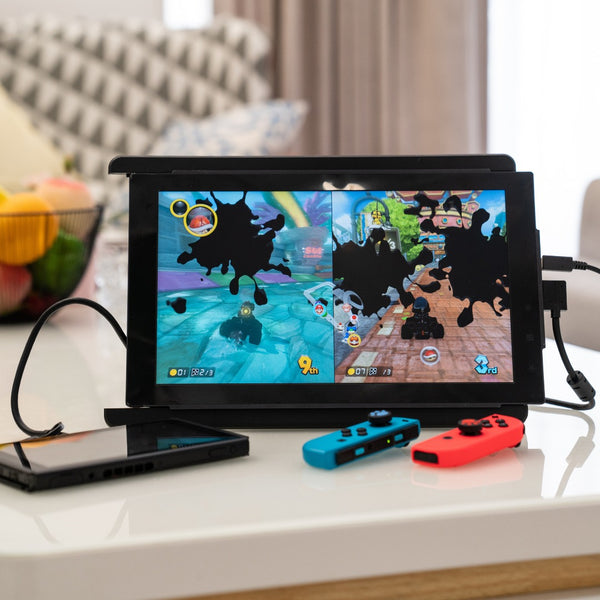
- Pour le gaming- Selon l’écran que vous choisissez, il peut proposer des modes prédéfinis pour le jeu et d’autres usages. Ces écrans offrent des taux de rafraîchissement plus élevés que ceux conçus pour un usage général, ainsi que d’autres fonctionnalités spécialement pensées pour les joueurs. Le GPU sera probablement plus puissant afin de limiter la latence.
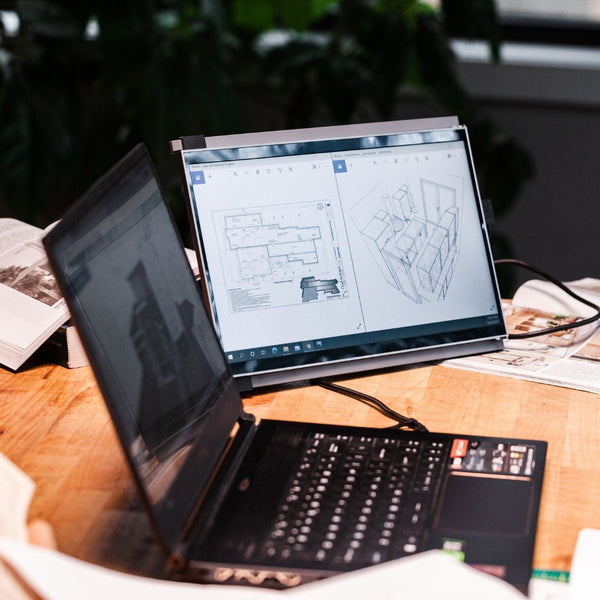
- Pour le travail professionnel- Les professionnels ont besoin d'un espace d'écran supplémentaire pour travailler sur des feuilles de calcul, des rapports et d'autres tâches similaires. Comme ils utilisent ces écrans pendant des heures chaque jour, un étalonnage des couleurs est nécessaire pour éviter la fatigue oculaire. Des espaces de travail adaptés à chaque tâche peuvent aussi être utiles pour optimiser la productivité. Essayez différents réglages pour trouver ce qui convient le mieux à votre façon de travailler.
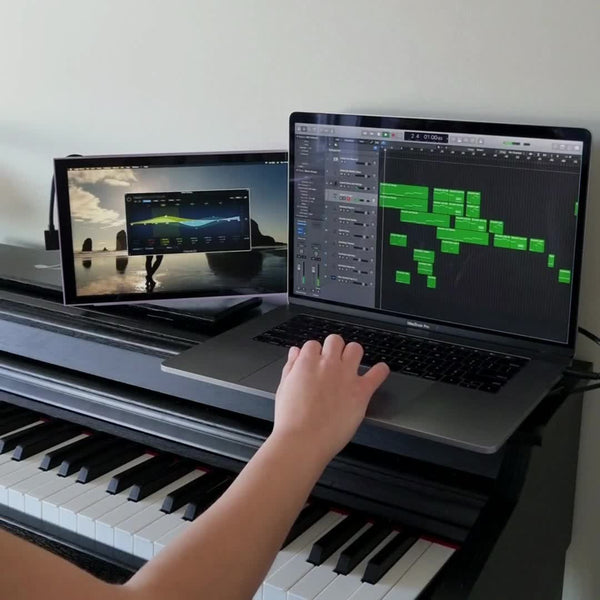
- Pour le graphisme - Pour les graphistes ou les monteurs vidéo/photo, un affichage net et fidèle des couleurs est essentiel. Privilégiez la précision des couleurs lorsque vous choisissez un nouvel écran. Vous pouvez aussi effectuer ces réglages dans les paramètres d'affichage. Vous devrez également configurer vos logiciels de création sur les deux écrans.
Autres conseils et astuces
Beaucoup de gens ne regardent même pas leur fond d'écran, tandis que d'autres s'en servent comme tableau d'inspiration ou source de motivation pour leurs tâches quotidiennes. En fait, le fond d'écran ou l'arrière-plan que vous choisissez peut avoir un impact important, car c'est la première chose que vous voyez chaque jour en allumant votre ordinateur.
Vous pouvez utiliser votre arrière-plan comme source de motivation supplémentaire, avec une citation inspirante ou une photo de votre destination de vacances de rêve. Cela peut apporter une énergie positive à votre journée de travail.
Avec deux écrans, vous pouvez être encore plus créatif avec votre fond d'écran et votre économiseur d'écran. Il peut même devenir un point central de votre espace de travail. Ne vous contentez pas d'un seul arrière-plan sur les deux écrans. Étendez une photo de paysage ou un visuel sur les deux écrans, ou utilisez des arrière-plans différents sur chaque écran pour rendre votre installation encore plus esthétique.
Pour conclure
Grâce à ce guide étape par étape pour connecter votre deuxième écran à votre ordinateur, vous devriez pouvoir étendre votre affichage sans aucune difficulté !
Une configuration à deux écrans est pratique, augmente la productivité et réduit le temps nécessaire pour mener à bien un projet. Le type d'écran à choisir dépend de votre usage et de vos besoins au quotidien. Si vous travaillez sur un poste fixe, investissez dans une solution plus permanente. Mais si vous êtes toujours en déplacement, un écran portable comme le Duex Float peut être idéal.

Le Duex Float est parfait pour les ordinateurs portables de 15 à 16 pouces. Il dispose d'un écran tactile 1080p et d'une conception empilée qui le rend facile à transporter. Il intègre également un support et propose trois modes d'affichage pour différents usages.
Découvrez les gadgets technologiques


Laisser un commentaire
Tous les commentaires sont modérés avant d'être publiés.
Ce site est protégé par hCaptcha, et la Politique de confidentialité et les Conditions de service de hCaptcha s’appliquent.