


Si vous possédez plusieurs moniteurs, vous allez être servi. Sur les appareils macOS, vous pouvez étendre une seule fenêtre sur tous vos moniteurs, afin de créer un grand espace de travail continu.
Cette fonctionnalité est pratique pour les professionnels, en particulier les graphistes et les monteurs photo ou vidéo qui ont besoin de voir leur travail dans les moindres détails. Un écran plus grand augmente la productivité et rend le multitâche beaucoup plus facile. Il améliore aussi les moments de détente, grâce à une expérience visuelle immersive.
Dans ce guide étape par étape, nous allons voir comment utiliser l'extension de fenêtre sur macOS.
Prérequis
Avant d'utiliser l'extension de fenêtre, voici quelques points à connaître.
Bien que l'option d'extension de fenêtre soit disponible sur presque toutes les versions de macOS, il existe des situations précises dans lesquelles elle peut ne pas fonctionner.
Si vous avez du mal à connecter votre système principal à plusieurs écrans, vérifiez les points suivants :
- Version de macOS - En raison de la nouvelle gestion des moniteurs multiples introduite avec mac OS 10.9 (Mavericks), il se peut que l'extension des fenêtres sur plusieurs écrans ne soit pas possible par défaut.
- Matériel incompatible - Si vous utilisez un ancien moniteur ou un moniteur avec une résolution différente, l'extension des fenêtres peut ne pas être possible. Effectuez une vérification de compatibilité avant d'investir dans un nouvel écran. Assurez-vous également que les ports et les câbles sont adaptés.
Vous pouvez connecter votre moniteur secondaire à votre système via HDMI, USB-C ou DisplayPort. HDMI et USB-C sont les plus compatibles avec les appareils récents, tandis que le DisplayPort se trouve sur les appareils plus anciens.
Si vous avez un doute sur les câbles, optez pour un hub multifonction pour une flexibilité maximale.
Comment étendre une fenêtre sur plusieurs moniteurs sous macOS
Voici un guide étape par étape pour activer l'extension de fenêtre sur plusieurs moniteurs sous macOS.
Étape 1 : ouvrez Préférences Système et sélectionnez Mission Control. Vous y verrez « Les moniteurs disposent d'espaces distincts ».
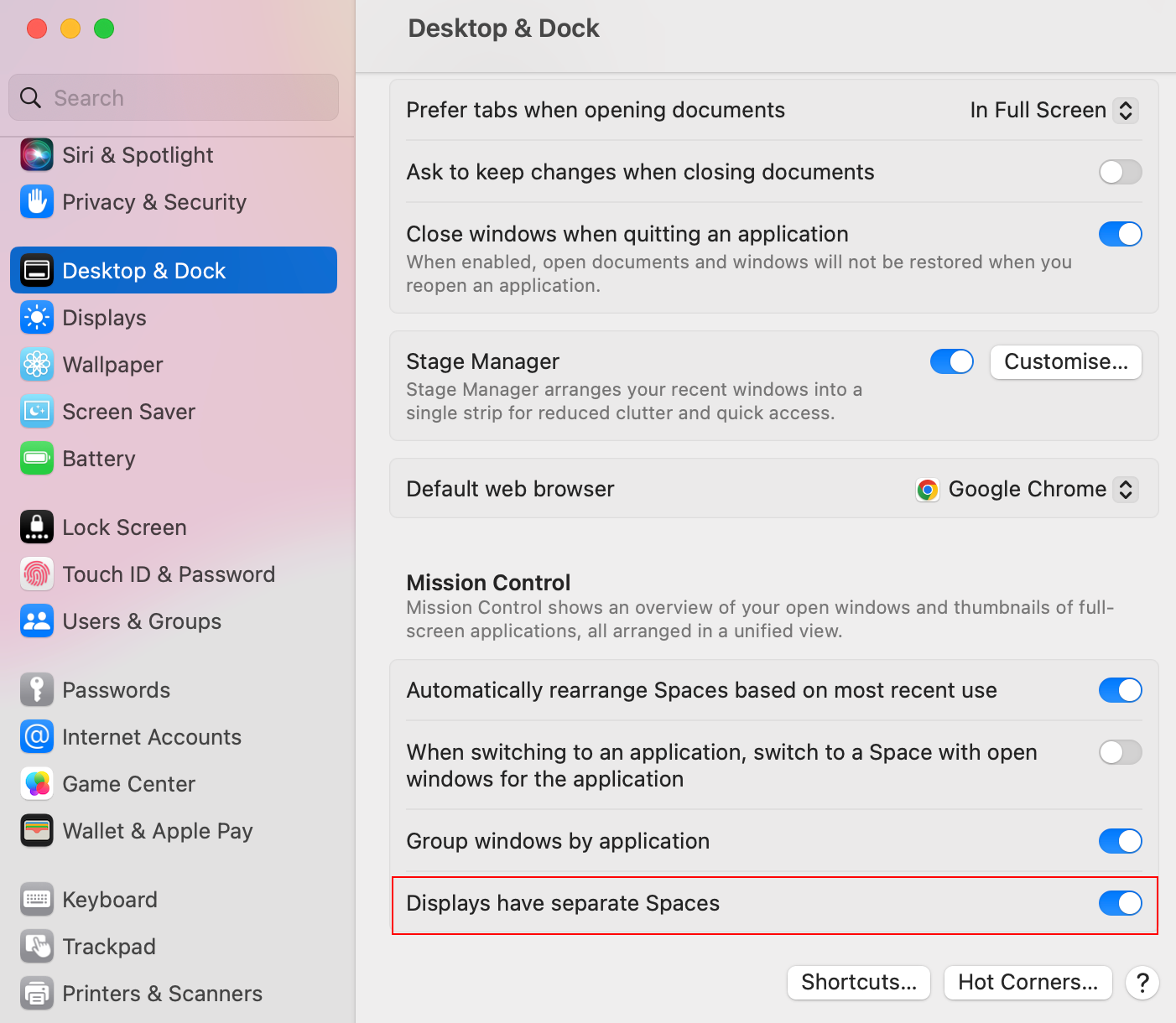
Étape 2 : si la case est cochée, décochez-la pour permettre au système d'étendre une seule fenêtre sur plusieurs écrans et de les faire fonctionner comme un grand écran continu. Si vous souhaitez utiliser les deux moniteurs séparément, cochez de nouveau la case.
Pour conclure
Afficher une seule fenêtre sur plusieurs bureaux est très simple. Cela augmente la productivité, offre une expérience immersive et encourage le multitâche. Veillez toutefois à disposer d'un système d'exploitation adapté et à ce que votre moniteur secondaire et vos câbles soient compatibles avec votre système.
Pensez au Duex Float pour vos besoins en moniteur secondaire. Son écran tactile 1080p de 15,6 pouces est parfait pour le travail comme pour les loisirs. De plus, sa conception empilable, son pied intégré et ses différents modes d'affichage en font une option pratique.
Découvrez les gadgets technologiques


Laisser un commentaire
Tous les commentaires sont modérés avant d'être publiés.
Ce site est protégé par hCaptcha, et la Politique de confidentialité et les Conditions de service de hCaptcha s’appliquent.