


Que vous soyez joueur, programmeur, trader d'actions, analyste financier ou créatif, vous savez que plusieurs écrans peuvent vous rendre plus efficace et meilleur dans ce que vous faites.
Choisir les bons écrans supplémentaires n'est qu'une partie de l'équation. Une fois que vous les avez, votre prochaine tâche est de les faire fonctionner ensemble pour obtenir un espace de travail continu qui intègre l'écran de votre ordinateur portable tout en vous offrant plus de place pour faire votre magie.
La solution : chaîner vos écrans en guirlande. Voici ce que vous devez savoir et comment procéder.
Qu'est-ce qu'un chaînage en guirlande ?
Le chaînage en guirlande, aussi appelé Multi-Stream Transport (MST), est un moyen efficace de connecter plusieurs écrans à la suite. Traditionnellement, il fallait relier chaque appareil aux ports vidéo de l'ordinateur, ce qui peut limiter le nombre d'écrans branchés et créer un labyrinthe de câbles sur votre bureau. Avec le chaînage en guirlande, vous utilisez de courts câbles pour relier un écran à l'autre.
Cette alternative pratique augmente l'espace d'affichage tout en réduisant l'encombrement. De plus, elle élimine le risque de débrancher par erreur le mauvais appareil.
Liste du matériel
Créer une installation d'écrans chaînés en guirlande peut être délicat, surtout la première fois, mais ne vous inquiétez pas : le résultat en vaut la peine. Voici ce dont vous aurez besoin :
Écrans compatibles
Assurez-vous que votre PC et les écrans connectés prennent en charge l'une de ces deux technologies de connexion : DisplayPort (v1.2) ou Thunderbolt (version 3 ou supérieure). Par exemple, macOS permet le chaînage en guirlande via Thunderbolt, tandis que DisplayPort MST est généralement utilisé pour les ordinateurs Windows et Linux.
À retenir :
- L'ordinateur principal doit avoir un port de sortie.
- Les écrans « au milieu de la chaîne » doivent avoir des ports d'entrée et de sortie.
- Le dernier écran de la chaîne doit avoir un port d'entrée.
C'est la recette secrète pour créer une installation multi-écrans très fonctionnelle.
Cartes graphiques haut de gamme
Avant de commencer, regardez les cartes graphiques (GPU) de vos ordinateurs. Vérifiez notamment si elles sont capables de prendre en charge plusieurs écrans simultanément.
Seuls les GPU compatibles avec DisplayPort 1.2 MST fonctionneront. Si votre GPU ne prend pas en charge le MST, vous pouvez télécharger un pilote en ligne.
Vérifiez vos câbles et vos ports
Les ports HDMI et les autres ports USB ne sont pas adaptés au chaînage en guirlande. Utilisez plutôt Thunderbolt version 3 ou supérieure, car il prend en charge une bande passante plus élevée. Vous pouvez aussi utiliser d'autres câbles haut de gamme, riches en fonctionnalités, compatibles avec le Multi-Stream Transport, comme DisplayPort (versions 1.2 ou supérieures) et Mini DisplayPort.
Vous pouvez aussi utiliser l'USB-C avec le mode alternatif DisplayPort en cas de besoin. Ce port permet de transmettre des signaux vidéo DisplayPort vers des appareils externes tout en laissant les appareils se recharger et transférer des données.
Planifier votre installation
Voici ce que vous devez savoir avant de chaîner des écrans en guirlande :
L'agencement compte
Voici un avantage de la connexion en guirlande que l'on oublie souvent : vous n'avez pas à vous soucier de recharger vos écrans. Tant qu'ils sont bien branchés à une source d'alimentation, ils restent actifs dans la chaîne, même s'ils sont loin de votre ordinateur portable.
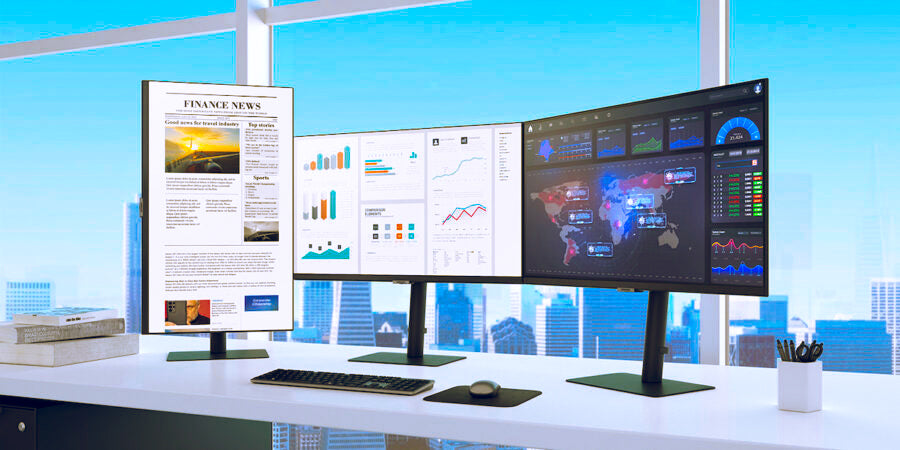
Ainsi, vous pouvez ajuster l'orientation de vos écrans selon les tâches. Par exemple, vous pouvez en garder un en mode portrait pour lire du code et un autre en mode paysage pour regarder des vidéos.
Visez le maximum, sans jamais le dépasser
Le nombre d'écrans que vous pouvez chaîner dépend du GPU de votre ordinateur. La plupart peuvent en prendre en charge jusqu'à trois. Les séries AMD W, 400 et Pro Wx peuvent prendre en charge jusqu'à 4 MST DisplayPort 1.2. Certains peuvent même en connecter jusqu'à 6 !
Comprendre l'impact de la résolution sur votre chaîne
Les différentes technologies de connexion prennent en charge des bandes passantes différentes. Le GPU de votre ordinateur ne peut produire qu'un nombre limité de pixels. Pour chaque écran ajouté à la chaîne, la résolution diminue, ce qui dégrade l'expérience visuelle.
Voici combien d'écrans vous pouvez ajouter selon la résolution :
|
Résolution d'affichage (fréquence de rafraîchissement de 60 Hz) |
Nombre d'écrans pris en charge dans la chaîne |
|
4096 x 2160 (4K x 2K) |
1 |
|
3840 x 2160 (Ultra HD, 4K) |
1 |
|
2560 x 1440 |
2 |
|
1920 x 1200 (WUXGA) |
4 |
|
1920 x 1080 (Full HD) |
4 |
|
1680 x 1050 |
5 |
Comment chaîner des écrans en guirlande : guide étape par étape

Voici un guide en 3 étapes pour chaîner des écrans en guirlande avec DisplayPort et Thunderbolt :
Étape 1 : connecter votre écran principal
Votre PC est-il compatible avec MST ? Activez les paramètres si nécessaire. Vous pouvez maintenant passer à l'étape suivante.
Branchez tous vos écrans à une source d'alimentation, puis utilisez un câble DisplayPort ou Thunderbolt pour connecter votre PC à l'entrée DisplayPort ou Thunderbolt de l'écran 1.
Ensuite, allumez les appareils, accédez aux « paramètres d'affichage » pour vous assurer que le système d'exploitation détecte les deux écrans, puis définissez l'écran principal comme affichage principal.
Étape 2 : ajouter les écrans suivants
Utilisez un câble DisplayPort Thunderbolt pour relier la sortie DisplayPort ou Thunderbolt à l'écran 1 (celui que vous avez branché à l'écran principal). Connectez le premier écran au deuxième avec un câble adapté. Répétez l'opération pour connecter les écrans suivants dans la chaîne.
Une fois qu'ils sont tous connectés, allumez-les pour vérifier s'ils dupliquent ou non l'écran principal.
Étape 3 : configurer les paramètres d'affichage
Vous n'aurez probablement pas besoin que vos écrans dupliquent un seul écran. Voici donc comment utiliser vos écrans supplémentaires comme extensions d'affichage :
- Accédez aux paramètres d'affichage :
- Sous Windows : Démarrer > Paramètres > Système > Affichage.
- Sous macOS : menu Apple > Réglages Système > Moniteurs (dans la barre latérale)
- Sous Linux : allez dans Paramètres, puis cliquez sur Affichage.
- Disposez les écrans dans le bon ordre, en utilisant votre écran principal comme affichage principal. Faites glisser et déposez les autres écrans dans l'ordre de votre choix.
- Ajustez les résolutions. La résolution de votre écran a tendance à diminuer à chaque écran ajouté. Donc, pour profiter d'une expérience de travail agréable :
- Faites fonctionner votre écran principal, celui où vous faites du travail visuel comme le streaming, la conception graphique et le rendu, à sa résolution maximale prise en charge.
- Gardez le deuxième écran, où vous consultez des documents, sur une résolution moyenne.
- Réglez l'écran d'appoint, celui où vous discutez ou prenez des notes, sur une résolution plus basse.
Ensuite, testez le fonctionnement. Les écrans fonctionnent-ils correctement selon votre configuration ? Apparaissent-ils dans l'agencement souhaité ?
Dépannage des problèmes courants
Voici comment résoudre les problèmes courants qui peuvent survenir lorsque vous chaînez vos écrans en guirlande :
Des résolutions différentes ?
Le nombre d'écrans que vous pouvez connecter au moniteur est limité.
Tout d'abord, évitez de dépasser la limite. Si vous rencontrez toujours des problèmes de performances, ouvrez les paramètres d'affichage de chaque écran et choisissez la résolution souhaitée.
Vous voyez « Aucun signal » ?
Vérifiez que vos câbles ne sont pas desserrés. Débranchez-les et rebranchez-les pour assurer une connexion solide. Si cela ne fonctionne pas, changez de câble.
Pensez aussi à mettre à jour vos pilotes, car les anciennes versions ne prennent pas en charge MST.
Des problèmes d'agencement ?
Parfois, votre système d'exploitation ne reconnaît pas tout de suite vos écrans chaînés en guirlande, mais il suffit en général de cliquer sur le bouton « Détecter ».
Cela peut aussi placer vos écrans dans le mauvais ordre. Si cela arrive, allez dans Paramètres > Système > Affichage > Affichages multiples > Étendre ces affichages > Sélectionner et réorganiser les affichages. Vous pouvez les faire glisser et les déposer dans le bon ordre.
Bonnes pratiques et conseils
Rendez le chaînage en guirlande tout simple grâce à ces astuces géniales :
- Utilisez Thunderbolt (câbles certifiés 3 ou 4) dès que possible. Sa bande passante est plus élevée que celle de DisplayPort, ce qui permet de mieux prendre en charge plusieurs écrans.
- Réglez les écrans en mode miroir ou étendu selon vos préférences.
- Utilisez les bons écrans. Choisissez des modèles dotés de fonctions ergonomiques comme le réglage de la position, l'image adaptative, le filtre de lumière bleue et des angles de vision réglables. Ils réduisent la tension dans le dos et la nuque tout en soulageant la fatigue oculaire.
Si vous cherchez un raccourci pour le chaînage en guirlande, vous pouvez utiliser une station d'accueil Thunderbolt afin d'étendre les capacités de votre ordinateur portable. Elle est idéale pour lancer des transferts à haute vitesse et offrir une meilleure alimentation électrique. Son seul inconvénient : elle peut encombrer votre bureau, mais vous pouvez facilement y remédier grâce à quelques astuces de gestion des câbles.
Pour finir
Le chaînage en guirlande (daisy chaining) est un excellent moyen d'agrandir votre espace d'affichage tout en profitant d'images nettes, claires et détaillées. Offrez-vous plus d'espace pour travailler et transformez votre façon de travailler et de jouer avec les produits de Mobile Pixels.
Découvrez les gadgets technologiques


Laisser un commentaire
Tous les commentaires sont modérés avant d'être publiés.
Ce site est protégé par hCaptcha, et la Politique de confidentialité et les Conditions de service de hCaptcha s’appliquent.