


Vous avez craqué pour un nouveau moniteur brillant à haute fréquence de rafraîchissement ?
Que vous aimiez les jeux de tir à la première personne en compétition, le montage vidéo, ou simplement une meilleure netteté des mouvements et une plus grande réactivité, les fréquences de rafraîchissement élevées offrent des expériences plus immersives, où l’action paraît plus fluide.
Choisir la fréquence de rafraîchissement idéale permet d’obtenir une qualité visuelle fluide et naturelle tout en réduisant les latences.
Voici un guide complet pour configurer la fréquence de rafraîchissement de votre moniteur.
Qu’est-ce que la fréquence de rafraîchissement ?
La fréquence de rafraîchissement correspond au nombre de fois par seconde où une image est actualisée ou redessinée à l’écran. Elle s’exprime en hertz (cycles par seconde). Par exemple, un écran de 60 Hz actualise l’image 60 fois par seconde, une fréquence de 120 Hz l’actualise 120 fois par seconde, et un réglage à 144 Hz l’actualise 144 fois en une seule seconde.
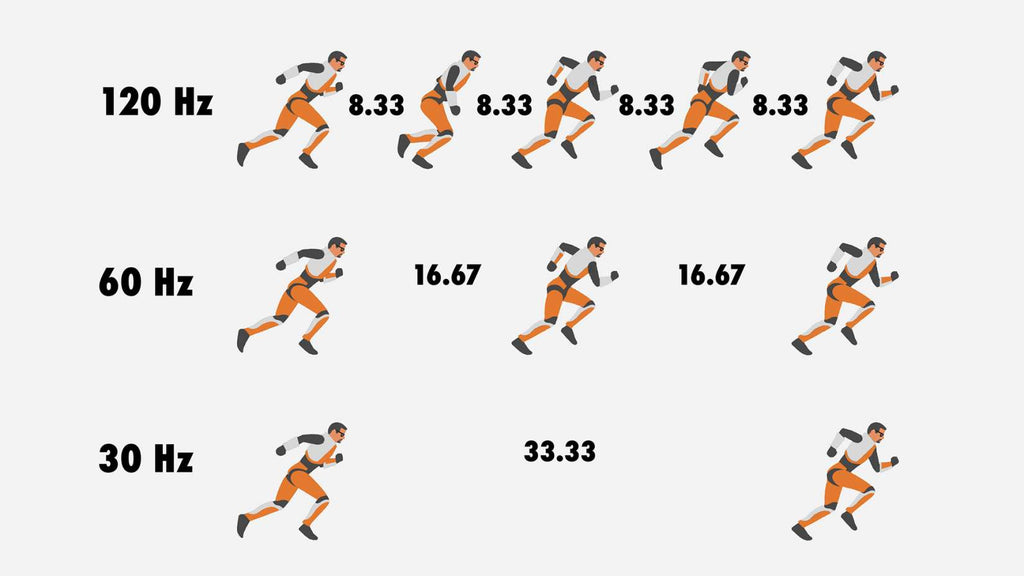
La plupart des moniteurs prennent en charge 60 Hz, ce qui offre des visuels de bonne qualité tout en réduisant la consommation d’énergie. Toutefois, si vous voulez une clarté inégalée pour voir chaque détail, vous pouvez investir dans des modèles plus haut de gamme.
L’importance de la fréquence de rafraîchissement selon les différentes activités informatiques
Chaque activité, type de contenu et application nécessite une fréquence de rafraîchissement différente.
Par exemple, si vous utilisez votre moniteur pour naviguer sur le web, rédiger, modifier ou relire des documents, envoyer des e-mails ou effectuer d’autres tâches informatiques de base, 60 Hz suffisent. Ce réglage suffit pour rendre le défilement plus fluide, offrir un meilleur confort visuel et prolonger l’autonomie de votre batterie, car il sollicite moins le processeur.
En revanche, si vous êtes graphiste ou artiste de rendu 3D et que vous réalisez des tâches très exigeantes visuellement, des moniteurs performants avec des fréquences de rafraîchissement de 120 Hz, 144 Hz et 240 Hz seront précieux. Ils permettent d’actualiser les images à l’écran plus fréquemment.
Cela réduit le scintillement, le flou de mouvement, la latence d’entrée et le déchirement d’image à l’écran, pour un visionnage ultra fluide. Cette même configuration profite aussi aux joueurs, aux développeurs et aux streamers, qui dépendent fortement de la qualité de leurs visuels.
À retenir :
Les fréquences de rafraîchissement élevées augmentent la consommation d’énergie de votre moniteur, ce qui peut avoir un impact important sur la batterie. Pensez donc à utiliser l’écran partagé du Mac avec ce raccourci clavier :
- Appuyez sur Contrôle + Commande + F pour passer en mode plein écran.
- Appuyez sur Contrôle + Flèche vers le haut ou sur F3 pour accéder à Mission Control.
- Faites glisser une autre app avec laquelle vous souhaitez travailler vers l’app ouverte en plein écran.
- Ensuite, cliquez sur la miniature de l’affichage écran partagé.
Cette fonctionnalité vous permet de faire du multitâche et d’accomplir plus de travail en moins de temps. Si l’affichage vous semble trop chargé, vous pouvez masquer la barre de menus, le Dock, ainsi que la barre de titre et la barre d’outils de la fenêtre, et agrandir un côté par rapport à l’autre pour un affichage plus personnalisé.
Les facteurs qui influencent la fréquence de rafraîchissement
Quand une fréquence de rafraîchissement élevée est une priorité, ne vous limitez pas aux fréquences prises en charge par votre moniteur. Tenez aussi compte du compromis sur la résolution d’écran. Des fréquences plus élevées augmentent le nombre de pixels que la carte graphique doit générer à chaque image. Cela peut affecter le nombre d’images par seconde (FPS), dégrader la qualité globale de l’image et la fluidité du contenu, et avoir un impact important sur les performances des applications et des sites web exigeants.
Il est aussi important de vérifier la compatibilité entre vos câbles et vos périphériques afin d’améliorer le fonctionnement de votre processeur graphique (GPU) et de l’ensemble de votre système. Si votre expérience visuelle laisse à désirer, utilisez des câbles modernes capables de prendre en charge des fréquences de rafraîchissement ou des résolutions élevées.
Par exemple, si vous avez un câble VGA (Video Graphics Array), sa capacité est limitée à environ 1920×1080 (1080p) à 60 Hz. Il peut donc ne pas prendre en charge la fréquence de rafraîchissement maximale de votre moniteur. Pensez alors à le remplacer par un câble DisplayPort, qui gère jusqu’à la résolution 4K à 120 Hz maximum. Ou passez au HDMI 2.1, qui permet la 4K jusqu’à 144 Hz.

Se préparer à modifier la fréquence de rafraîchissement de votre moniteur
Même les moniteurs haut de gamme à fréquence de rafraîchissement élevée ont parfois besoin d’être configurés. Si vous constatez du scintillement ou des images fantômes, il peut donc être judicieux de choisir une fréquence mieux adaptée à la tâche en cours. Mais avant cela, voici ce que vous devez faire :
Vérifier la fréquence de rafraîchissement maximale prise en charge
Quelle est la fréquence de rafraîchissement de votre moniteur ? Il existe deux façons de le savoir.
- Option n° 1 : consultez le manuel d’utilisation ou la boîte de l’ordinateur. Si vous n’avez ni l’un ni l’autre sous la main, vous pouvez consulter en ligne les spécifications du produit et ses capacités précises.
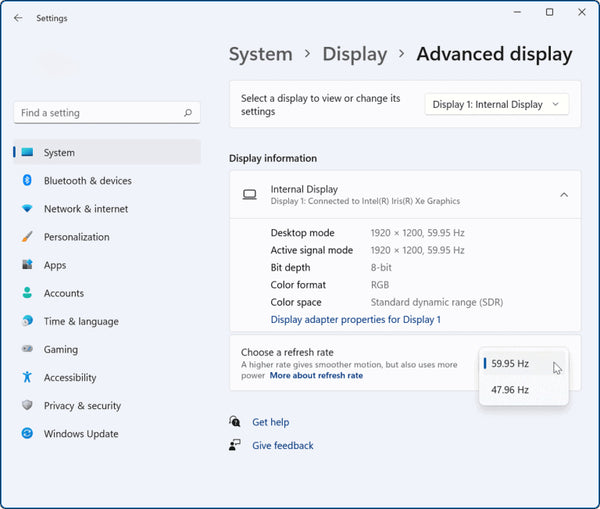
- Option n° 2 : vérifiez les fréquences de rafraîchissement prises en charge dans les paramètres de votre système d’exploitation. Selon votre système, le processus peut légèrement varier, mais en général, vous devez suivre ce chemin : paramètres > affichage > affichage avancé > informations d’affichage. Un menu déroulant apparaîtra à côté de l’option « Choisir une fréquence de rafraîchissement ». Cliquez dessus et vous verrez la liste des fréquences prises en charge, la plus élevée étant la fréquence maximale.
Vérifier les ports
C’est l’une des étapes les plus importantes.
Les ports permettent aux données et aux informations de circuler entre les appareils. Si la fréquence de rafraîchissement native de votre écran est de 144 Hz, mais que vos câbles n’offrent pas une bande passante équivalente, ils ne permettront pas d’atteindre les fréquences de rafraîchissement maximales. Donc, si vous voulez une expérience visuelle fluide, assurez-vous que les ports sont de dernière génération pour éviter les saccades ou les latences.
Vérifier la compatibilité de la carte graphique
Si votre écran ne fonctionne pas à la bonne fréquence de rafraîchissement, vérifiez que votre carte graphique (GPU) est compatible. Si elle est obsolète et ne produit pas les fréquences d’images élevées souhaitées, vous devrez mettre à jour vos pilotes pour en exploiter tout le potentiel en matière de fluidité et de réactivité.
Cela peut se faire manuellement ou automatiquement via le Gestionnaire de périphériques sous Windows. Si vous avez un appareil macOS, vous pouvez le faire via les Préférences Système.
Ça vous semble compliqué ? Ça peut l’être.
La bonne nouvelle, c’est que la plupart des utilisateurs n’auront pas à s’en occuper, à condition que leur appareil et leur GPU prennent en charge une technologie de synchronisation adaptative comme NVIDIA, AMD et VESA. Ces marques de GPU ajustent automatiquement la fréquence de rafraîchissement de votre écran en fonction de la fréquence d’images du GPU, ce qui peut éviter ou éliminer des problèmes comme le tearing, les saccades et la latence d’entrée.
Précautions de sécurité et avertissements
Modifier la fréquence de rafraîchissement de votre écran peut transformer votre façon de travailler et de jouer, tout en offrant un meilleur confort visuel. Mais si vous continuez à l’utiliser à la fréquence maximale prise en charge, les images peuvent scintiller à cause de l’inversion des pixels.
Overclocker votre PC et utiliser des fréquences de rafraîchissement supérieures à celles recommandées via des résolutions personnalisées peut aussi endommager les circuits d’entrée, tout en provoquant une surchauffe et, à terme, des dommages à la carte graphique.
Si vous voulez tirer le meilleur parti de votre investissement, assurez-vous que vos fréquences de rafraîchissement restent dans les plages propres à votre écran et synchronisées avec la fréquence d’images. Vous profiterez ainsi d’une qualité de lecture correcte et d’une action à l’écran ultra fluide.
Sinon, cela peut se traduire par un écran déformé, du tearing et des défauts graphiques.
Il peut arriver que vous souhaitiez augmenter ou diminuer la fréquence de rafraîchissement pour répondre aux exigences de certaines applications. Dans ce cas, vous pouvez ajuster les paramètres, mais veillez à créer un point de restauration du système pour éviter d’endommager votre appareil. Pouvoir rétablir rapidement les paramètres précédents sera très utile si jamais vos modifications posent problème.
Comment modifier la fréquence de rafraîchissement de votre écran
Une fois les étapes de la section précédente effectuées, modifier la fréquence de rafraîchissement de votre écran sera assez simple.
La marche à suivre dépend de votre système d’exploitation. Voici un guide étape par étape pour résoudre les problèmes d’affichage instable sur trois systèmes d’exploitation courants :
Pour les utilisateurs de Windows
Pour modifier la fréquence de rafraîchissement de votre écran sous Windows 11, 10 et 8 :
- Accédez à vos paramètres d’affichage :

- Dans Windows 11 et 10, faites un clic droit sur une zone vide du bureau et choisissez Paramètres d’affichage. Vous pouvez aussi y accéder via Paramètres > Affichage.
- Si vous utilisez Windows 8, ouvrez le Panneau de configuration via le menu Utilisateur avancé. Ensuite, sélectionnez Affichage dans la liste des options de la fenêtre.
- Passons à l’étape suivante :
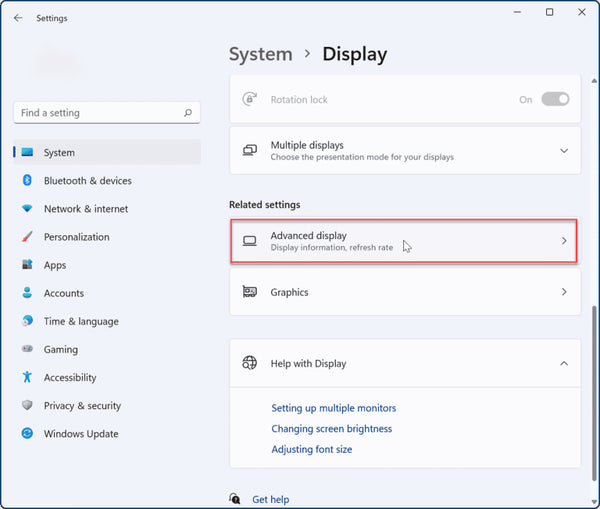
- Sous Windows 11, si vous êtes dans l’écran Système > Affichage, faites défiler vers le bas et sélectionnez Affichage avancé sous Paramètres associés.
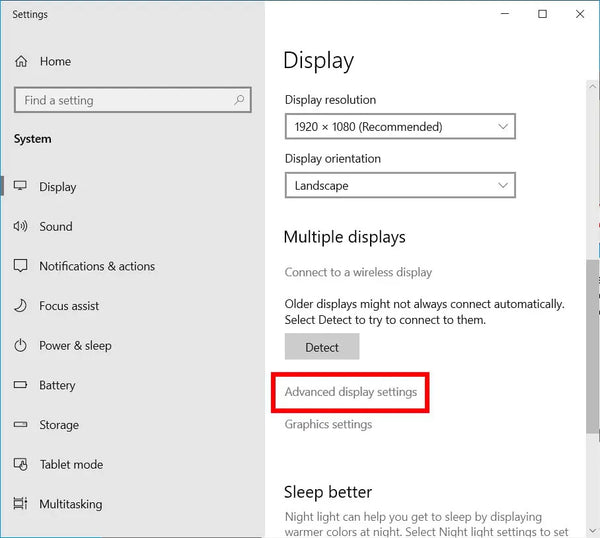
- Sous Windows 10, si vous êtes dans l’écran Paramètres, choisissez Paramètres d’affichage avancés en bas du volet de droite.
- Sous Windows 8, cliquez sur Paramètres avancés, puis sélectionnez Ajuster la résolution dans la marge de gauche de la fenêtre Affichage.
- Sous Windows 11, si vous êtes dans l’écran Système > Affichage, faites défiler vers le bas et sélectionnez Affichage avancé sous Paramètres associés.
- Si vous utilisez plusieurs moniteurs, choisissez celui dont vous souhaitez modifier la fréquence de rafraîchissement dans la liste déroulante sous Choisir l’affichage.
- Choisissez l’onglet Moniteur dans le menu qui s’affiche ensuite.
- Réglez la fréquence de rafraîchissement :
- Repérez la fréquence de rafraîchissement sous Windows 11, puis cliquez sur la liste déroulante pour sélectionner celle que vous souhaitez. Vous pouvez aussi activer la fréquence de rafraîchissement dynamique (DRR) pour une expérience visuelle plus fluide.
- Sous Windows 10 et 8, choisissez Propriétés de la carte graphique dans l’écran Paramètres. Cela ouvrira les propriétés du moniteur et de la carte graphique. Cliquez sur l’onglet Moniteur et sélectionnez la fréquence de rafraîchissement de votre choix.
- Repérez la fréquence de rafraîchissement sous Windows 11, puis cliquez sur la liste déroulante pour sélectionner celle que vous souhaitez. Vous pouvez aussi activer la fréquence de rafraîchissement dynamique (DRR) pour une expérience visuelle plus fluide.
- Sélectionnez Appliquer pour confirmer les modifications.
Une fois la fréquence de rafraîchissement souhaitée sélectionnée, votre écran peut clignoter brièvement avant que les changements ne prennent effet. C’est normal. Toutefois, si votre écran devient noir ou instable après le changement, voici ce que vous devez faire :
- Relancez ou actualisez votre pilote graphique.
- Activez la basse résolution.
- Désactivez G-Sync et V-Sync pour toutes les applications.
Si ces étapes ne fonctionnent pas, réduisez la fréquence de rafraîchissement et redémarrez votre ordinateur.
Pour les utilisateurs de macOS
Tous les écrans Mac ne se valent pas. Seuls certains permettent de modifier la fréquence de rafraîchissement, comme le MacBook Pro 16 pouces, le MacBook Pro 14 pouces et le Pro Display XDR.
Si vous possédez l’un de ces produits Mac, voici comment les configurer :
- Choisissez le menu Pomme > Réglages Système ou Préférences Système.
- Sélectionnez Préférences Système, puis cliquez sur Moniteurs.
- Maintenez la touche Option enfoncée et cliquez sur le bouton radio « Mise à l’échelle » pour voir quelles fréquences de rafraîchissement sont disponibles. La valeur par défaut est de 60 hertz ; si elle ne vous convient pas, choisissez parmi 59,94 hertz, 50 hertz, 48 hertz et 47,95 hertz.

- Les paramètres d’affichage seront pris en compte une fois les modifications appliquées. Vous pouvez regarder du contenu ou modifier une vidéo pour voir comment les changements apparaissent à l’écran.
Suivez les mêmes étapes pour obtenir le taux de rafraîchissement souhaité sur des moniteurs externes pour Mac. Veillez simplement à le connecter au Mac avant de commencer.
Astuces de pro :
Si vous avez un modèle avec Apple Silicon, vous pouvez activer ProMotion, qui permet d’obtenir un taux de rafraîchissement adaptatif (deux fois plus rapide par seconde !!) sur les écrans compatibles.
N’oubliez pas de choisir un taux de rafraîchissement adapté à la cadence d’images du contenu que vous regardez. Par exemple, si le contenu est en 24 images par seconde, un taux de rafraîchissement de 48 Hz sera la meilleure option. Sinon, cela provoquera des défauts visuels comme le déchirement de l’écran ou l’effet « soap opera », ce qui nuira à votre expérience de visionnage.
Une fois terminé, il est recommandé de revenir aux paramètres par défaut de votre écran, car les tâches informatiques quotidiennes nécessitent généralement un taux de rafraîchissement plus faible.
Pour les utilisateurs de Linux
Voici comment modifier le taux de rafraîchissement sur différents environnements de bureau Linux :
Si vous utilisez Gnome Shell (Ubuntu) ou KDE Plasma 5 :
- Appuyez sur la touche Windows du clavier.
- Dans la zone de recherche qui s’affiche, saisissez « Affichage ».
- Dans les résultats de recherche qui s’affichent, sélectionnez « Affichage » pour accéder aux paramètres de rafraîchissement de votre bureau.
- Ensuite, recherchez la section « Taux de rafraîchissement ». Elle contient un menu déroulant avec les options de taux de rafraîchissement disponibles pour votre écran.
- Sélectionnez une option prise en charge par votre moniteur, et le tour est joué !
Si vous utilisez XFCE ou Mate, vous pouvez utiliser des commandes pour modifier votre taux de rafraîchissement.
- Appuyez sur Alt + F2 pour ouvrir l’application de lancement rapide.
- Saisissez « mate-control-center » dans la zone de texte si vous utilisez Mate, et « xfce4-settings-manager » si vous utilisez l’environnement de bureau XFCE.
- >Appuyez sur la touche Entrée pour lancer la commande.
- Une fois dans le centre de contrôle, faites défiler jusqu’à la section Matériel, puis sélectionnez le bouton Affichage pour ouvrir les paramètres d’affichage XFCE.
- Trouvez « taux de rafraîchissement » dans le menu déroulant et choisissez le réglage adapté à votre moniteur. Ensuite, cliquez sur « Appliquer à l’ensemble du système » pour confirmer les modifications.
Ce guide vous aide à choisir et à utiliser le taux de rafraîchissement de votre choix sans déchirement de l’image. Cependant, si vous rencontrez des difficultés, vous pouvez tout aussi facilement vous tourner vers les forums de discussion pour obtenir l’aide de la communauté.
Pour conclure
Les bons taux de rafraîchissement peuvent vous offrir une expérience immersive qui vous fera redécouvrir votre ordinateur. En ajustant les paramètres des moniteurs Mobile Pixels plug-and-play, vous pouvez transformer votre façon de regarder, de travailler et de jouer, comme un pro.
Visitez notre site web dès aujourd’hui pour découvrir des accessoires et des périphériques qui vous aident à donner vie à votre vision créative.
Découvrez les gadgets technologiques


Laisser un commentaire
Tous les commentaires sont modérés avant d'être publiés.
Ce site est protégé par hCaptcha, et la Politique de confidentialité et les Conditions de service de hCaptcha s’appliquent.