


La précision des couleurs est essentielle pour les contenus visuels comme le graphisme, les photos, les vidéos et les jeux. Des couleurs inexactes à l’écran nuisent au savoir-faire créatif et aux efforts de l’artiste. Rien n’agace davantage les professionnels et les passionnés qu’un moniteur incapable de restituer les vraies couleurs de leur travail.
À l’inverse, un moniteur qui restitue fidèlement une image ou une vidéo peut vous faciliter la vie. Il faut moins de temps pour retoucher et corriger les couleurs, et la cohérence est assurée entre les appareils, comme avec des moniteurs en guirlande. Des moniteurs correctement étalonnés offrent une meilleure efficacité de travail et de gestion, des économies et une plus grande satisfaction des clients.
Heureusement, les couleurs à l’écran peuvent être corrigées grâce à l’étalonnage du moniteur.
Qu’est-ce que l’étalonnage d’un moniteur ?
L’étalonnage d’un moniteur consiste à affiner ses réglages pour garantir une représentation précise des couleurs. Il est important de savoir bien le faire, car un écran correctement étalonné permet de gagner du temps, de l’argent et de l’énergie.
Les outils nécessaires avant de commencer
Plusieurs outils d’étalonnage sont nécessaires pour calibrer un moniteur. Vous pouvez choisir les plus adaptés du marché selon votre budget, la précision requise par votre travail, le système d’exploitation de votre ordinateur et les fonctionnalités supplémentaires dont vous avez besoin.
Parmi les options les plus courantes, on trouve des solutions uniquement logicielles et des appareils externes plus avancés appelés colorimètres.
Outils logiciels
Les fabricants d’ordinateurs comme Microsoft et Mac proposent un logiciel intégré pour l’étalonnage du moniteur. Vous pouvez aussi acheter des solutions tierces dans des magasins physiques ou en ligne. Si vous choisissez cette dernière option, il vous suffit de télécharger et d’installer leurs produits sur votre ordinateur.
Ces logiciels sont conçus pour optimiser les paramètres de la carte graphique. Ils sont accompagnés d’instructions et de références qui vous expliquent comment régler la luminosité, le contraste des couleurs, etc. comme vous le souhaitez.
Outils matériels
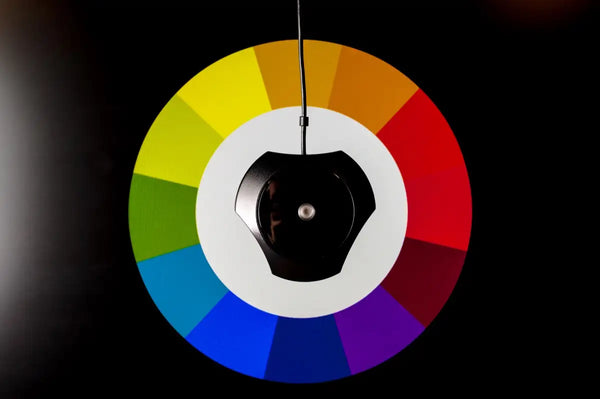
Vous pouvez aussi utiliser un outil d’étalonnage matériel plus avancé, comme SpyderX, X-Rite i1Display Pro et d’autres colorimètres reconnus. Ils sont considérés comme des investissements pour les professionnels qui recherchent des résultats visuels très précis et constants.
Ces appareils se connectent à votre moniteur via le port USB. Ils sont fournis avec un logiciel à télécharger sur le site web du fabricant. Pendant leur utilisation, les capteurs intégrés de l’appareil interagissent avec le logiciel et génèrent un profil d’étalonnage.
Les outils matériels mesurent aussi la lumière ambiante de votre pièce et ajustent les réglages en conséquence.
Comprendre la précision des couleurs
Qu’est-ce que la précision des couleurs ? Il est important de comprendre ce concept pour calibrer correctement votre écran. Vous devez connaître trois aspects : la gamme de couleurs, la luminosité et le contraste, ainsi que la résolution et la fréquence de rafraîchissement.
Gamme de couleurs
La gamme de couleurs désigne l’étendue des couleurs que le moniteur peut afficher. Plus la gamme de votre moniteur est large, plus il peut utiliser de couleurs. Pour classer les gammes de couleurs et faciliter la compréhension des capacités des moniteurs, l’industrie informatique a défini des types de standards de couleurs spécifiques.
- sRVB est le standard le plus courant. Il offre un temps de latence minimal avec peu d’écarts. La plupart des moniteurs, téléviseurs et appareils photo utilisent des systèmes de couleurs sRVB.
- Développé par Adobe Systems, Adobe RVB, offre plus de couleurs que le sRVB. Sa large étendue permet de reproduire avec précision des teintes saturées et éclatantes, ce qui le rend idéal pour l’impression, la photographie et le graphisme.
- DCI-PC a été introduit par la Society of Motion Pictures and Television Engineers. Cette gamme est utile pour capturer des vidéos numériques et les projeter. Plus large que le sRVB, c’est le standard utilisé par les projecteurs de cinéma et la caméra intégrée de l’iPhone X.
Ce ne sont pas les seuls standards de gamme de couleurs qui existent. Cependant, les deux premiers sont les plus utilisés.
Luminosité et contraste
La luminosité correspond à la quantité de lumière utilisée par votre écran. Une luminosité plus élevée donne des couleurs plus claires, tandis qu’une luminosité plus faible donne des couleurs plus sombres.
Le contraste désigne la différence entre les couleurs claires et sombres lorsqu’elles sont côte à côte.
Vous pouvez les ajuster à l’aide des paramètres d’affichage de votre ordinateur pour qu’ils se rapprochent le plus possible de vos préférences avant le calibrage.
Comment calibrer votre moniteur : guide étape par étape
Calibrer un moniteur n’est pas sorcier et les outils sont fournis avec des instructions, mais le processus exige une bonne préparation et des étapes à suivre scrupuleusement.
1. Préparation
Installez le moniteur dans un environnement à l’éclairage stable. Éloignez-le des lumières clignotantes ou des zones trop lumineuses pour éviter toute distorsion des couleurs.
Allumez le moniteur et laissez-le chauffer pendant environ 30 minutes. Cela lui laisse le temps de s’adapter à votre éclairage ambiant.
2. Réglages de base
À l’aide des paramètres intégrés de votre ordinateur, réglez la luminosité et le contraste du moniteur selon vos préférences.
Veillez à régler la résolution du moniteur sur sa configuration par défaut avant de procéder aux réglages précis.
Assurez-vous que votre ordinateur n’est pas en mode économie d’énergie. Ce mode peut assombrir votre écran et fausser les couleurs.
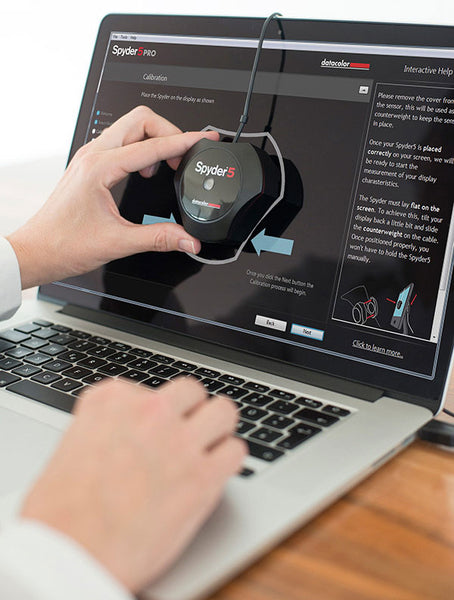
3. Utiliser un appareil de calibrage ou un colorimètre
Téléchargez, installez et activez le logiciel fourni avec votre appareil de calibrage. Vous le trouverez sur le site web du fabricant.
Branchez le colorimètre au moniteur via le port USB.
Suivez les instructions du logiciel pour obtenir des résultats optimaux.
4. Calibrage manuel (sans colorimètre)
Windows et MacOS disposent d’outils et de ressources de calibrage de moniteur pour vous aider à obtenir un affichage des couleurs plus précis.
Comment calibrer un moniteur Mac ?
- Vous pouvez ajuster votre moniteur Mac à l’aide de l’Assistant de calibrage d’affichage intégré. Allez simplement dans le menu Pomme > Réglages Système.
- Faites défiler vers le bas et cliquez sur Écrans dans la barre latérale. Cliquez sur le menu contextuel à côté de Profil de couleur.
- Choisissez Personnaliser. Vous verrez le profil de couleur de votre moniteur et une liste d’autres profils de couleur.
- Cliquez sur le bouton + pour ouvrir l’Assistant de calibrage de l’affichage. Il vous montrera comment ajuster vos paramètres et créer votre profil de couleur calibré.
Comment calibrer un moniteur Windows ?
- Allez dans Panneau de configuration > Gestion des couleurs > Avancé.
- Cliquez sur le bouton Calibrer l’affichage. Plusieurs options vous seront proposées pour ajuster vos paramètres de couleur, avec une image de référence pour vous guider.
Vous pouvez également calibrer les paramètres d’affichage vidéo. - Allez dans Paramètres > Système > Affichage > HDR > Calibrage de l’affichage pour la vidéo HDR.
- Calibrez votre écran à l’aide des options disponibles.
Test après calibrage
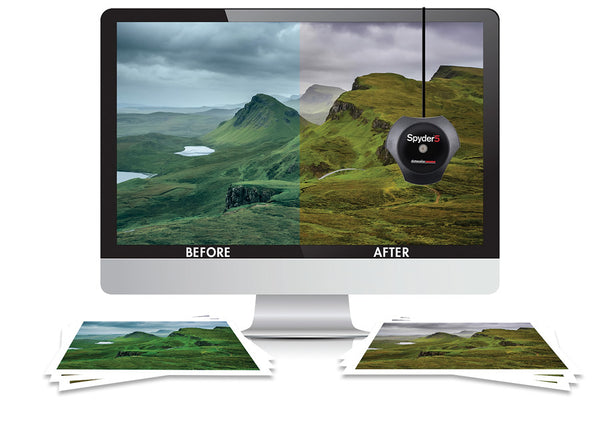
Il existe des images de test en ligne qui vous aident à évaluer votre moniteur fraîchement calibré. Pour en utiliser une, ouvrez simplement une image de test après avoir calibré votre moniteur. Vérifiez les dégradés de couleurs, les transitions, la fidélité des tons de peau, les ombres, etc.
Une autre option consiste à utiliser un logiciel spécialisé. Ces logiciels sont conçus pour les tests de précision des couleurs et disposent de fonctions intégrées de vérification du calibrage. Téléchargez le logiciel et suivez les instructions. Ils affichent des mires de test et des nuanciers pour votre évaluation visuelle, tout en mesurant et en analysant les performances d’affichage des couleurs de votre moniteur.
Maintenir le calibrage du moniteur
Comme tout autre appareil, les moniteurs sont sujets au vieillissement et aux facteurs environnementaux, comme l’accumulation de poussière, la chaleur, l’humidité et une utilisation prolongée. Il est donc important de calibrer votre moniteur une fois par mois pour garantir la précision des couleurs, surtout si vous l’utilisez pour un travail sensible aux couleurs.
Conclusion
Un moniteur bien calibré vous aide à optimiser les travaux riches en graphismes. Vous pouvez calibrer votre moniteur manuellement, mais un outil de calibrage fait gagner du temps et convient parfaitement aux débutants.
Pour des écrans réalistes et personnalisables, rien ne surpasse Mobile Pixels. Que vous cherchiez un écran double portable ou des moniteurs simples empilables, Mobile Pixels vous permet de travailler et de vous divertir comme vous le souhaitez.
Découvrez les gadgets technologiques


Laisser un commentaire
Tous les commentaires sont modérés avant d'être publiés.
Ce site est protégé par hCaptcha, et la Politique de confidentialité et les Conditions de service de hCaptcha s’appliquent.